
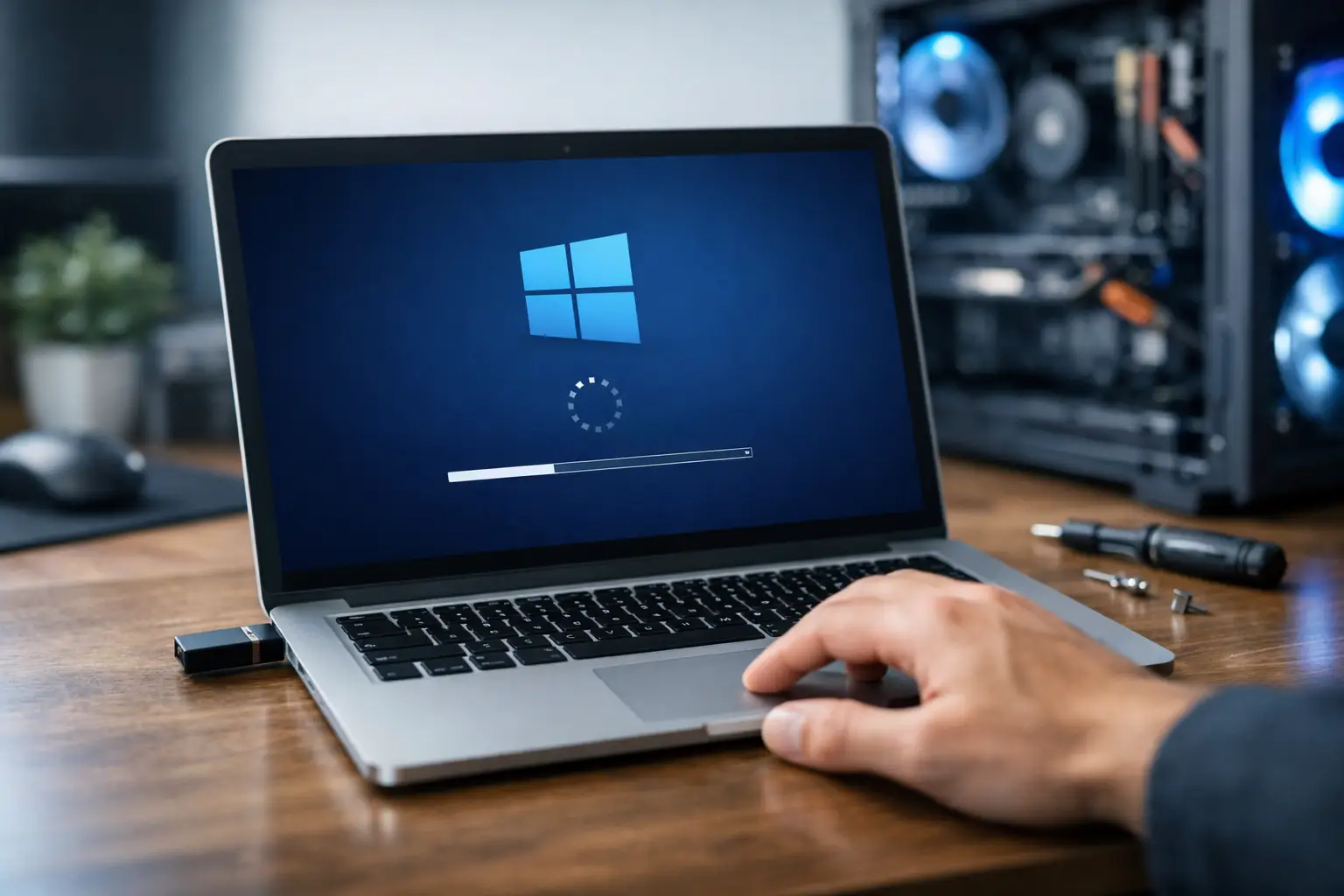
Un Windows instalat prost nu se vede întotdeauna în prima zi. De multe ori pornește, pare funcțional, dar după câteva ore apar drivere lipsă, update-uri blocate, erori la boot sau fișiere importante dispărute. Tocmai de aceea, când vorbim despre cum instalezi Windows corect, discuția nu începe cu stickul USB, ci cu pregătirea.
O instalare bună înseamnă trei lucruri: date protejate, sistem stabil și activare corectă. Dacă lipsește unul dintre ele, ajungi rapid la reinstalare, timp pierdut și uneori costuri suplimentare. Pentru utilizatorii casnici contează confortul și viteza. Pentru firme, contează și mai mult – fiecare oră de nefuncționare se simte imediat în activitate.
Ce verifici înainte să instalezi Windows corect
Primul pas este să stabilești de ce reinstalezi. Dacă sistemul este doar lent, o reinstalare poate ajuta, dar nu rezolvă un SSD defect, o memorie RAM instabilă sau o problemă de temperatură. Mulți reinstalează Windows peste un hardware cu probleme și se miră că simptomele revin. În service, acesta este unul dintre cele mai frecvente scenarii.
Apoi verifici dacă ai tot ce îți trebuie: licență validă, cont Microsoft dacă folosești Windows 11, spațiu suficient pe disc și acces la fișierele importante. Backup-ul nu este opțional. Documente, poze, arhive, profile de browser, parole salvate, fișiere din Desktop și Downloads – toate trebuie copiate înainte. Mulți utilizatori salvează doar folderul Documents și uită restul.
Mai este un detaliu care face diferența: identificarea corectă a tipului de instalare. Dacă vrei un sistem curat, faci instalare de la zero. Dacă păstrezi partiții greșite, structuri vechi sau un boot configurat incorect, problemele vechi pot rămâne. Pe de altă parte, dacă pe disc există date de păstrat, nu intri direct în ștergerea partițiilor fără o verificare atentă.
Cum pregătești stickul de instalare
Ai nevoie de un stick USB suficient de rapid și de imaginea oficială Windows. Ideal este să folosești sursa oficială Microsoft și un utilitar de creare media sau un program dedicat pentru scrierea imaginii pe stick. Evită imaginile modificate, „optimizate” sau descărcate din surse incerte. Pot veni cu drivere problematice, aplicații inutile sau chiar riscuri de securitate.
Pentru sisteme moderne, recomandarea este UEFI și partiționare GPT. Pentru sisteme mai vechi, uneori este necesar modul Legacy sau MBR, dar acesta trebuie ales doar dacă hardware-ul o cere. Aici apar multe instalări făcute pe jumătate: stickul este creat într-un format, BIOS-ul este setat în alt mod, iar rezultatul este un sistem care nu pornește corect sau nu vede discul.
Dacă laptopul sau PC-ul nu detectează stickul, verifici ordinea de boot din BIOS/UEFI. Uneori trebuie dezactivat temporar Secure Boot, alteori trebuie doar selectat corect dispozitivul de boot. Diferența pare mică, dar aici se pierd multe minute și apar multe concluzii greșite de tipul „nu merge instalarea”.
Cum instalezi Windows corect, pas cu pas
După ce pornești de pe stick, alegi limba, tastatura și varianta de instalare. Dacă reinstalezi complet, mergi pe instalare nouă, nu pe upgrade peste un sistem deja instabil. Upgrade-ul are sens în anumite situații, dar când urmărești curățenie și stabilitate, instalarea curată este de obicei alegerea corectă.
În ecranul de partiționare trebuie atenție maximă. Aici se pierd datele. Dacă discul conține informații importante și nu ai backup verificat, te oprești. Nu ștergi „după nume”, pentru că partițiile pot fi afișate diferit față de cum te aștepți. Pe un sistem simplu, dedicat doar Windows, de regulă se șterg partițiile vechi ale sistemului și se lasă installerul să le refacă automat. Pe sisteme cu mai multe discuri sau cu partiții separate pentru date, abordarea diferă.
După copierea fișierelor și restart, sistemul intră în configurarea inițială. Aici setezi regiunea, limba, contul și opțiunile de confidențialitate. Pentru un PC de firmă, este bine să decizi de la început dacă folosești cont local sau cont Microsoft, în funcție de administrare, politici interne și nevoia de sincronizare. Pentru utilizatorii casnici, contul Microsoft poate simplifica activarea și recuperarea anumitor setări, dar nu este obligatoriu în orice scenariu.
Driverele și update-urile fac diferența
Mulți cred că instalarea s-a terminat când apare desktopul. În realitate, de acolo începe partea care separă un sistem funcțional de unul instalat corect. Fără drivere potrivite, poți avea Wi-Fi instabil, sunet absent, rezoluție greșită, consum mare de baterie sau performanță slabă în jocuri și aplicații.
Windows instalează automat multe drivere, dar nu întotdeauna cele mai bune. Pentru chipset, video, rețea și audio, sursa recomandată este producătorul laptopului sau al plăcii de bază. În special la laptopuri, driverele generice pot funcționa parțial, dar pot crea probleme la touchpad, tastatura iluminată, cameră sau managementul energiei.
După drivere, rulezi toate update-urile disponibile. Nu te oprești după primul restart. De multe ori apar update-uri suplimentare abia după instalarea primului set. Dacă sari peste această etapă, poți rămâne cu vulnerabilități, instabilitate sau incompatibilități cu aplicațiile folosite zilnic.
Activarea și licența – unde apar cele mai multe greșeli
Un Windows instalat fără activare corectă rămâne funcțional doar parțial și creează probleme pe termen lung. De aceea, licența trebuie verificată înainte de instalare, nu după. Dacă dispozitivul a avut deja o licență digitală asociată, activarea se poate face automat după conectarea la internet. Dacă nu, ai nevoie de o cheie validă, corespunzătoare ediției instalate.
Aici apar frecvent două erori. Prima este instalarea ediției greșite, de exemplu Pro în loc de Home sau invers. A doua este folosirea unor chei dubioase, cumpărate la preț suspect de mic, care funcționează temporar și apoi se invalidează. Pentru un utilizator casnic e neplăcut. Pentru o firmă poate deveni o problemă de conformitate și continuitate.
Ce faci imediat după instalare
După ce sistemul este activat și actualizat, urmează configurarea practică. Instalezi browserul dorit, suita office dacă este necesară, antivirusul dacă nu folosești exclusiv soluțiile integrate și aplicațiile esențiale. Apoi refaci structura logică de lucru: folderele, conturile de mail, imprimantele, scanerele și accesul la rețea.
Este momentul bun și pentru măsuri preventive. Activezi punctele de restaurare, verifici dacă backup-ul automat funcționează și setezi actualizările astfel încât să nu te surprindă în mijlocul programului. Pentru laptopuri de lucru și calculatoare din firme, merită verificată și criptarea, mai ales dacă echipamentele circulă între sedii sau sunt folosite în afara biroului.
Tot acum se vede dacă instalarea a fost făcută cu atenție sau pe fugă. Un sistem bine configurat pornește repede, nu afișează erori în Device Manager, imprimă corect, vede rețeaua, face update și rulează aplicațiile fără improvizații.
Când merită să nu faci singur instalarea
Dacă ai un singur laptop de acasă și backup-ul este în regulă, poți face instalarea singur, cu condiția să respecți pașii. Dar sunt situații în care riscul nu merită. Dacă ai date importante nesalvate, dacă sistemul nu vede SSD-ul, dacă BIOS-ul a fost modificat, dacă apare ecran albastru în timpul instalării sau dacă dispozitivul este folosit în activitatea firmei, intervenția corectă economisește timp și limitează riscul.
La fel de important, reinstalarea nu este tratament universal. Dacă un SSD are sectoare defecte sau o placă de bază dă erori intermitente, Windows-ul nou nu va repara hardware-ul. În astfel de cazuri, diagnosticul trebuie făcut înainte. Exact aici se vede diferența dintre o simplă „instalare de Windows” și un service IT care tratează cauza, nu doar simptomul. În Ploiești, BasePlus intervine frecvent în astfel de cazuri în care problema reală nu era sistemul de operare, ci componenta care îl făcea instabil.
Greșeli frecvente când vrei să instalezi Windows corect
Cele mai multe probleme apar din grabă. Se începe fără backup, se formatează discul greșit, se instalează o ediție nepotrivită, se sar driverele și apoi se pune eticheta „Windows-ul merge prost”. De fapt, instalarea a fost incompletă.
O altă greșeală este folosirea de programe automate care promit să instaleze toate driverele. Uneori ajută, dar alteori încarcă sistemul cu versiuni greșite sau aplicații inutile. La fel de riscantă este păstrarea unor configurații vechi doar din comoditate, deși ele au fost sursa problemelor inițiale.
Dacă vrei un sistem stabil, tratează instalarea ca pe o lucrare tehnică, nu ca pe un pas rapid de bifat. Un Windows instalat corect îți economisește timp, nervi și intervenții repetate. Iar dacă există dubii, mai bine oprești procesul la timp decât să repari după aceea și sistemul, și datele.

Comments (4)
[…] multe cazuri, soluția corectă este combinată. Reinstalare plus upgrade la SSD. Reinstalare plus curățare internă și schimbare pastă termoconductoare. […]
[…] multe cazuri, recondiționarea include și partea software. Asta înseamnă instalare curată de sistem de operare, drivere corecte, actualizări, testare de stabilitate și eliminarea aplicațiilor inutile care […]
[…] de orice instalare Office pe calculator, primul pas este verificarea sistemului. Dacă PC-ul are Windows neactualizat, erori de sistem sau spațiu de stocare insuficient, instalarea poate porni și totuși să se […]
[…] Mai este și partea de stare tehnică. Dacă HDD-ul are sectoare defecte sau erori SMART, clonarea poate eșua sau poate transfera problemele mai departe. În astfel de cazuri, se lucrează diferit: întâi se salvează datele critice, apoi se decide dacă se mai clonează sistemul sau se face instalare curată. […]
Comments are closed.