
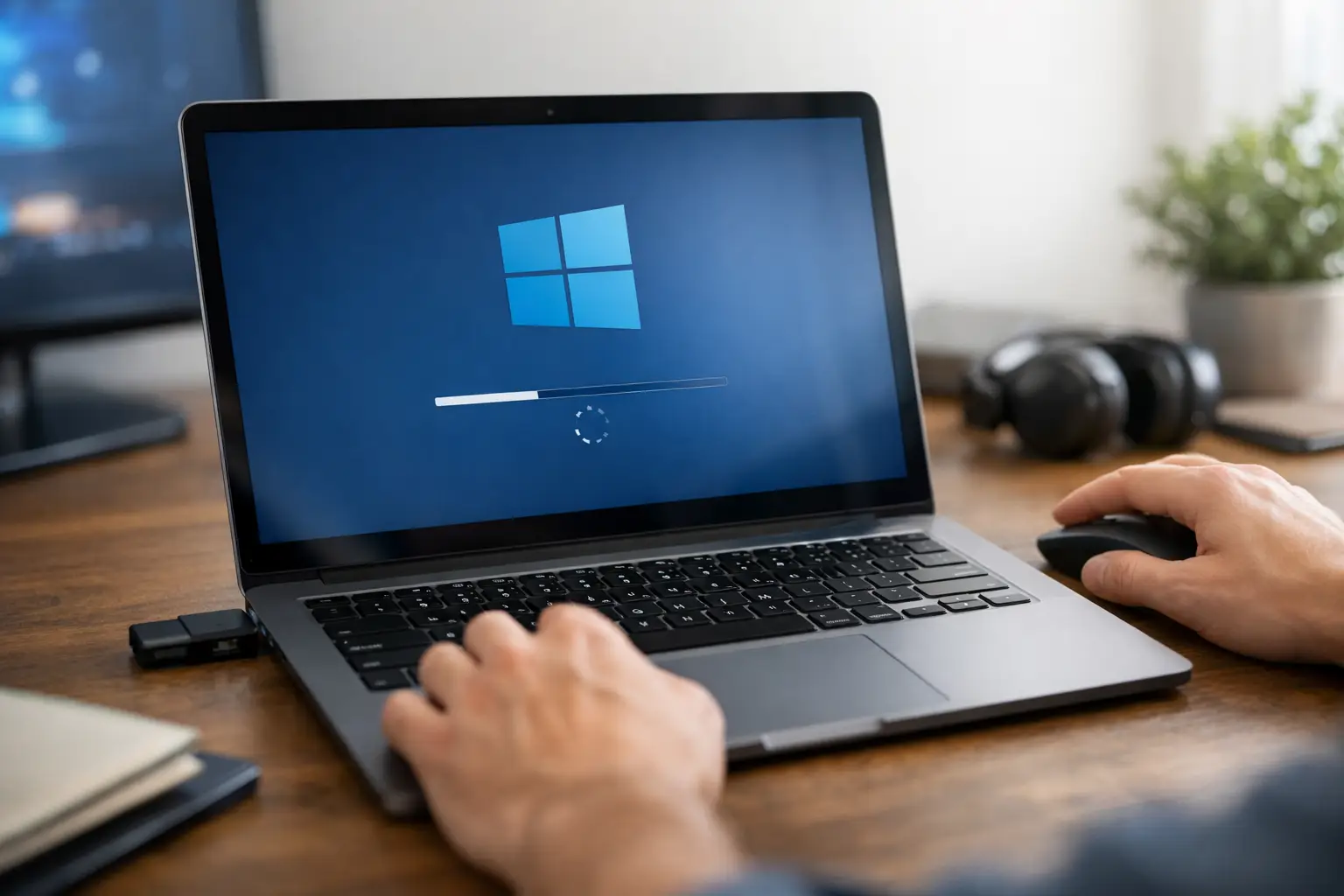
Un laptop care pornește greu, dă erori după update-uri sau se blochează exact când ai nevoie de el nu are întotdeauna o problemă hardware. De multe ori, o instalare Windows pe laptop făcută corect rezolvă blocaje, conflicte de drivere, aplicații încărcate inutil și scăderea generală de performanță. Diferența dintre un sistem „merge și așa” și unul stabil se vede repede – în timp de pornire, în reacția aplicațiilor și în numărul de probleme care reapar după câteva zile.
Pentru utilizatorii individuali, reinstalarea apare de obicei după viruși, încetinire accentuată sau schimbarea SSD-ului. Pentru firme, motivul este mai pragmatic: continuitatea activității. Un sistem reinstalat corect, cu aplicațiile necesare, conturile configurate și driverele potrivite, reduce timpul pierdut și scade riscul de incidente repetate.
Când merită o instalare Windows pe laptop
Nu orice laptop lent are nevoie direct de reinstalare. Uneori problema vine dintr-un SSD aproape plin, din temperaturi ridicate sau dintr-o baterie defectă care afectează comportamentul sistemului. Dar sunt câteva situații în care reinstalarea este soluția logică, nu doar o încercare.
Primul caz este degradarea software în timp. Laptopul pornește, dar se mișcă greu, aplicațiile se deschid cu întârziere, apar ferestre de eroare fără o cauză clară, iar update-urile eșuează. Al doilea caz este după infectări cu malware sau după instalarea repetată de programe care au lăsat servicii, drivere și setări conflictuale. Al treilea este în momentul în care schimbi unitatea de stocare și vrei să pui sistemul pe un SSD nou, fără să cari după tine toate problemele vechi.
Există și situații în care reinstalarea nu ar trebui să fie primul pas. Dacă laptopul se oprește brusc, nu vede SSD-ul, se încinge excesiv sau afișează artefacte video, atunci este posibil să existe o defecțiune hardware. O instalare nouă de Windows nu repară memorie RAM instabilă, un SSD degradat sau un sistem de răcire colmatat.
Ce înseamnă, de fapt, o instalare corectă
Mulți asociază reinstalarea cu formatarea rapidă și câteva click-uri până apare desktopul. În practică, partea critică începe după instalare. Un Windows pus „curat”, dar fără drivere corecte, fără actualizări complete, fără verificarea activării și fără configurarea aplicațiilor esențiale poate crea alte probleme decât cele pe care încerca să le rezolve.
O instalare corectă începe cu verificarea datelor importante. Documente, arhive, parole salvate local, profile de mail, foldere de lucru, licențe software și bookmark-uri – toate trebuie identificate înainte de orice ștergere. Aici apar cele mai multe pierderi. Nu la instalarea propriu-zisă, ci la presupunerea că „sigur sunt în cloud” sau „sigur erau pe Desktop și le mut mai târziu”.
Urmează alegerea versiunii potrivite de Windows și verificarea compatibilității laptopului. Un model mai vechi poate funcționa mai bine cu anumite setări, iar pe unele sisteme driverele producătorului contează mai mult decât cele instalate automat de Windows. Apoi vin partiționarea corectă, instalarea sistemului, driverele de chipset, video, audio, rețea, touchpad și toate actualizările relevante.
La final, sistemul trebuie testat. Nu doar pornit. Se verifică stabilitatea, conectivitatea, funcționarea camerelor, a tastelor speciale, a Bluetooth-ului, a imprimării și a aplicațiilor folosite zilnic. Pentru un utilizator casnic asta poate însemna Office, browser, imprimantă și platforme de videoconferință. Pentru o firmă poate însemna ERP, aplicații contabile, VPN, partajări de rețea și politici de securitate.
Instalare Windows pe laptop acasă sau în service?
Se poate face și acasă, mai ales dacă ai experiență și știi exact ce trebuie salvat, ce versiune instalezi și de unde iei driverele bune. Dacă laptopul este simplu, nu are aplicații speciale și nu te încurcă o eventuală reluare a procesului, varianta DIY poate fi suficientă.
Problema apare când timpul pierdut începe să coste mai mult decât intervenția. Un utilizator fără experiență poate ajunge rapid în unul dintre scenariile clasice: șterge partiția greșită, nu mai are drivere de Wi-Fi după instalare, nu recunoaște licența, uită să salveze profilul de mail sau descoperă că imprimanta și scannerul nu mai funcționează cum funcționau înainte.
Pentru companii, lucrurile sunt și mai sensibile. O reinstalare făcută incomplet poate lăsa stația fără acces la resursele interne, fără configurarea corectă a conturilor sau fără protecțiile necesare. Când un laptop este unealtă de lucru, nu doar dispozitiv personal, instalarea trebuie tratată ca operațiune de service, nu ca experiment.
Riscurile cele mai frecvente
Cel mai mare risc este pierderea de date. Nu doar fișierele evidente, ci și cele pe care utilizatorii le uită: semnături de mail, baze de date locale, profile de browser, parole stocate, foldere sincronizate incomplet sau documente salvate pe alte partiții decât cele verificate la prima vedere.
Al doilea risc este instalarea greșită a driverelor. Un laptop poate funcționa aparent bine și totuși să aibă probleme de consum, încălzire, sunet slab, touchpad instabil sau lipsă de performanță grafică din cauza unui driver nepotrivit. Sunt probleme care nu apar imediat și tocmai de aceea sunt ignorate.
Mai există și riscul licențierii neclare. Folosirea unor imagini modificate, activări dubioase sau versiuni care nu corespund cu licența inițială poate crea probleme ulterioare, mai ales în mediul business. Aici lucrurile trebuie făcute curat, cu trasabilitate și cu respectarea configurației corecte.
Ce câștigi după o reinstalare făcută bine
În primul rând, predictibilitate. Laptopul pornește mai repede, rulează mai stabil și nu mai consumă resurse pe procese inutile. Asta se simte imediat, mai ales pe sisteme care au acumulat ani de update-uri, programe dezinstalate incomplet și setări schimbate de mai multe ori.
În al doilea rând, control. Știi ce aplicații sunt instalate, ce protecție antivirus există, ce conturi sunt configurate și ce update-uri au fost aplicate. Un sistem curat este mai ușor de întreținut și de diagnosticat dacă apare ulterior o problemă.
În al treilea rând, un punct bun de plecare pentru mentenanță. Dacă reinstalarea vine la pachet cu verificare hardware, curățare software și configurare corectă, laptopul poate avea o perioadă lungă de funcționare stabilă. Nu pentru că Windows nou rezolvă tot, ci pentru că ai eliminat mai multe surse de instabilitate dintr-un singur pas.
Ce ar trebui pregătit înainte de service
Dacă vrei ca intervenția să meargă rapid, pregătirea contează. E util să știi ce fișiere trebuie păstrate, ce programe folosești zilnic și ce parole sau conturi trebuie reconfigurate după instalare. Dacă laptopul este de firmă, ajută mult să fie clar ce aplicații sunt obligatorii pentru lucru și ce imprimante, foldere de rețea sau conexiuni trebuie refăcute.
De asemenea, merită menționate simptomele reale, nu doar concluzia. „Se blochează când intru în Teams”, „nu mai vede imprimanta”, „după update pornește greu” sau „bateria se descarcă brusc” sunt detalii utile. Ele pot arăta dacă problema ține strict de sistemul de operare sau dacă este nevoie și de verificări hardware.
În zona Ploiești – Prahova, pentru utilizatori care vor o soluție clară și rapidă, un service precum BasePlus poate prelua exact această muncă tehnică: salvare de date, instalare corectă, configurare și verificare finală, fără pași improvizați și fără riscuri inutile.
Când reinstalarea nu este suficientă
Aici merită spus direct: sunt laptopuri care merg mai bine după reinstalare, dar nu bine. Dacă ai un HDD vechi în loc de SSD, puțină memorie RAM sau temperaturi ridicate din cauza prafului, Windows nou doar maschează temporar problema. Sistemul se va simți mai curat, însă limitarea rămâne.
În multe cazuri, soluția corectă este combinată. Reinstalare plus upgrade la SSD. Reinstalare plus curățare internă și schimbare pastă termoconductoare. Reinstalare plus verificarea stării SSD-ului existent. Asta face diferența între o reparație care ține și una care doar amână revenirea simptomelor.
Pentru firme, mai există un aspect: standardizarea. Dacă fiecare laptop este reinstalat diferit, cu alte versiuni, alte setări și alte aplicații, suportul ulterior devine mai dificil. O intervenție bună nu rezolvă doar stația de azi, ci pregătește terenul pentru administrare mai simplă și mai sigură.
Merită sau nu?
Dacă laptopul este încă funcțional din punct de vedere hardware, o reinstalare bine făcută merită în multe situații. Este una dintre cele mai eficiente intervenții pentru probleme software acumulate și pentru revenirea la un sistem stabil. Dar eficiența ei depinde de un lucru simplu: să fie făcută complet, nu pe jumătate.
Când datele sunt importante, când laptopul este folosit pentru muncă sau când nu vrei să pierzi ore întregi cu erori, drivere și configurări refăcute din memorie, alegerea corectă este o intervenție făcută cu metodă. Un Windows instalat corect nu înseamnă doar un desktop curat. Înseamnă un laptop care își reia rolul fără surprize și fără compromisuri ascunse.
Dacă sistemul tău dă semne că nu mai livrează ce trebuie, nu aștepta să cedeze într-un moment nepotrivit. De multe ori, problema nu este laptopul în sine, ci felul în care a fost lăsat să funcționeze prea mult fără o intervenție corectă.

Comments (4)
[…] montarea SSD-ului și configurarea corectă din BIOS sau UEFI, dacă este necesar. După instalare sau clonare, se verifică bootarea, temperaturile, starea driverelor și comportamentul general al […]
[…] de componente, reparații pe placa de bază în anumite cazuri, rezolvare de probleme software, instalare de sistem de operare, drivere, eliminare de viruși, recuperare de date și testare […]
[…] spre mediu. Aici intră curățarea internă, înlocuirea pastei termice, optimizarea sistemului, instalarea sistemului de operare sau configurările de […]
[…] decizii greșite. Backup-ul local este rapid la restaurare și ieftin pe termen scurt. Dacă ți se strică Windows-ul, poți recupera repede datele de pe un hard disk extern sau de pe un NAS. Problema este că […]
Comments are closed.