
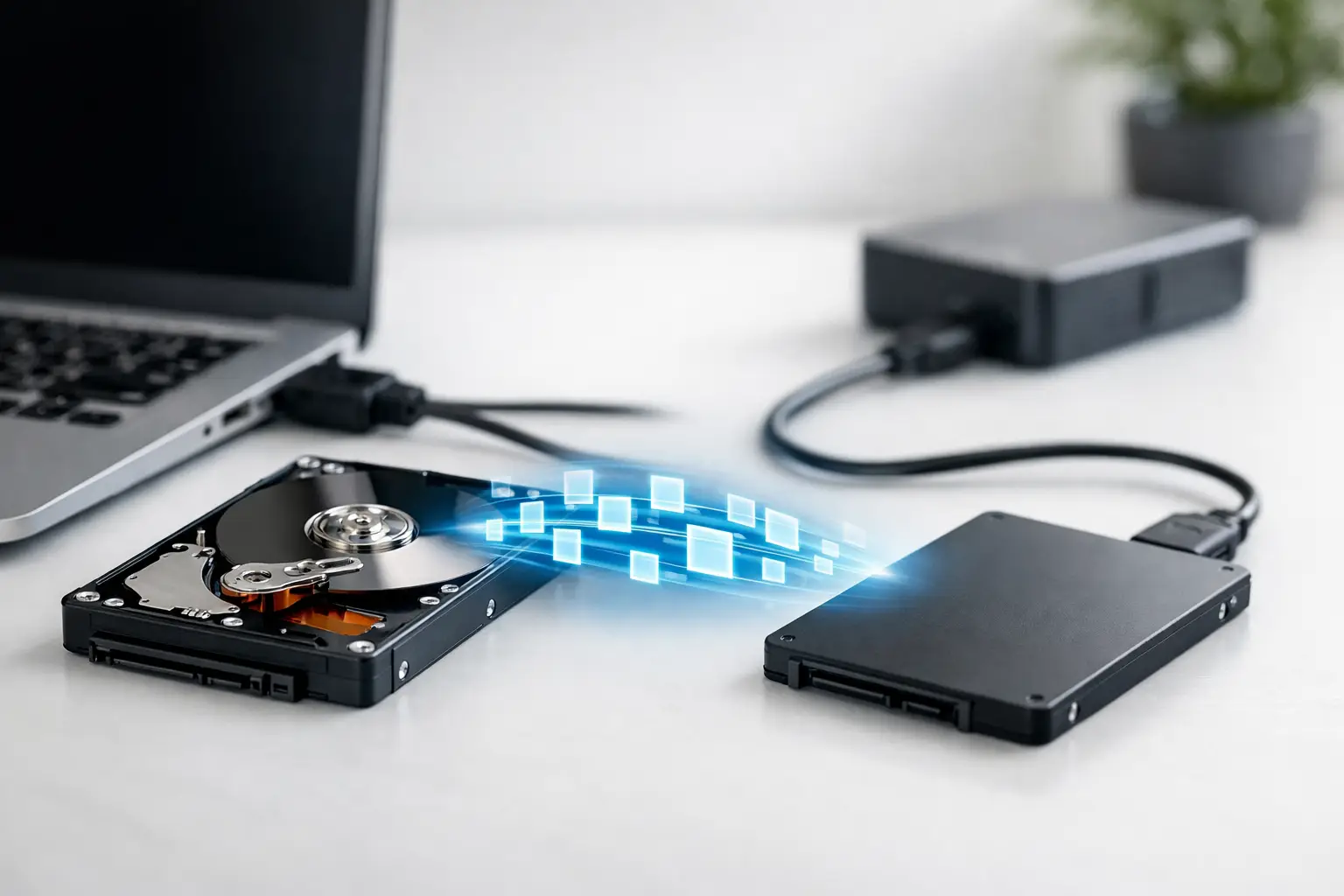
Dacă laptopul pornește greu, programele se deschid cu întârziere și orice actualizare pare că blochează tot sistemul, de multe ori problema nu este procesorul, ci unitatea de stocare.
Un ghid de migrare date pe SSD este util exact în acest punct: când vrei viteză mai bună fără să pierzi documente, aplicații și setări importante.
Trecerea de la HDD la SSD este una dintre cele mai eficiente intervenții pentru un PC sau laptop mai vechi. Diferența se simte imediat la pornire, la deschiderea fișierelor și la timpul de răspuns general.
Totuși, migrarea nu înseamnă doar copierea unor foldere. Dacă vrei ca sistemul să pornească normal după schimbare, trebuie mutate corect atât datele, cât și partițiile necesare de boot.
Când merită să faci migrarea pe SSD
În practică, migrarea merită aproape întotdeauna dacă folosești încă un hard disk mecanic ca unitate principală. Un HDD bun poate rămâne util pentru arhivare, dar pentru sistemul de operare și aplicațiile folosite zilnic, SSD-ul oferă un câștig real de performanță.
Pentru utilizatorii casnici, asta înseamnă un laptop care nu mai are nevoie de minute întregi până devine utilizabil. Pentru firme, înseamnă mai puțin timp pierdut la pornirea stațiilor de lucru și un răspuns mai bun în aplicațiile de birou, contabilitate sau gestiune.
Migrarea are sens mai ales când sistemul actual funcționează corect, dar este încet.
Dacă există deja semne de defectare pe discul vechi – zgomote anormale, blocări frecvente, erori la citire sau fișiere care dispar – atunci situația trebuie tratată cu mai multă atenție. În acel caz, migrarea simplă poate să nu fie suficientă, iar recuperarea datelor devine prioritară.
Ce verifici înainte de migrare
În orice ghid migrare date pe SSD, etapa de verificare este cea care face diferența între un transfer reușit și un sistem care nu mai pornește. Primul lucru este compatibilitatea.
Trebuie să știi ce tip de SSD acceptă echipamentul tău: SATA de 2.5 inch, M.2 SATA sau M.2 NVMe. Nu toate laptopurile suportă toate variantele, iar confuzia apare des mai ales la sloturile M.2.
Apoi verifici capacitatea. Dacă discul vechi are 1 TB, iar SSD-ul nou are 500 GB, migrarea este posibilă doar dacă spațiul ocupat efectiv pe sursă este sub capacitatea SSD-ului.
Nu contează cât de mare este discul vechi pe etichetă, ci cât ai ocupat în realitate și cum sunt structurate partițiile.
Mai este și partea de stare tehnică. Dacă HDD-ul are sectoare defecte sau erori SMART, clonarea poate eșua sau poate transfera problemele mai departe. În astfel de cazuri, se lucrează diferit: întâi se salvează datele critice, apoi se decide dacă se mai clonează sistemul sau se face instalare curată.
Clonare sau instalare curată
Aici apare una dintre cele mai frecvente întrebări. Clonarea înseamnă că muți întregul sistem pe SSD, cu Windows, programe, conturi, documente și configurații.
Avantajul este simplu: continui de unde ai rămas. Pentru majoritatea utilizatorilor și pentru multe firme, aceasta este varianta rapidă și eficientă.
Instalarea curată înseamnă că pui sistemul de operare de la zero pe SSD și copiezi ulterior datele necesare. Câștigi un sistem mai aerisit, fără aplicații vechi și fără erori acumulate în timp, dar pierzi timp cu reinstalarea programelor, licențelor și imprimantelor.
Dacă PC-ul a fost folosit ani întregi fără mentenanță software, uneori instalarea curată este alegerea mai bună.
Pe scurt, clonarea este bună când sistemul actual este stabil. Instalarea curată este mai potrivită când ai multe probleme software, infecții, drivere stricate sau aplicații inutile care încetinesc totul.
Cum se face corect migrarea datelor pe SSD
Procesul nu este complicat, dar trebuie făcut în ordine. În primul rând, se face backup pentru fișierele critice. Chiar dacă planul este o clonare completă, backup-ul rămâne obligatoriu.
Un transfer eșuat, o deconectare accidentală sau un disc care cedează în timpul operațiunii pot transforma o lucrare simplă într-o pierdere serioasă de date.
După backup, se conectează SSD-ul nou. La un desktop este, de regulă, simplu. La laptop, uneori este nevoie de adaptor USB-SATA sau de acces intern temporar, în funcție de construcția echipamentului. Se inițializează discul dacă este necesar și se verifică dacă este detectat corect în sistem.
Urmează clonarea propriu-zisă cu un software dedicat. Aici contează să fie selectate toate partițiile necesare, nu doar cea în care vezi fișierele personale. Multe sisteme au partiții de boot, recovery sau EFI, iar lipsa lor duce la un SSD care conține date, dar nu poate porni Windows.
După finalizare, se oprește sistemul și se înlocuiește fizic unitatea veche cu SSD-ul, dacă acesta va deveni discul principal. La primul start, se verifică ordinea de boot din BIOS sau UEFI. Dacă totul a fost făcut corect, sistemul pornește normal, doar că mult mai rapid.
Probleme frecvente după migrare
Cea mai comună problemă este că sistemul nu bootează de pe SSD, deși clonarea pare completă. De obicei, cauza este una din trei: partiții lipsă, mod de boot greșit în BIOS sau SSD-ul nu este setat ca prim dispozitiv de pornire.
O altă situație apare când SSD-ul nou are performanțe sub așteptări. Asta se întâmplă dacă laptopul are interfață limitată, dacă SSD-ul este montat pe un port mai lent sau dacă sistemul păstrează setări neoptime după clonare.
Uneori, utilizatorii se așteaptă la aceeași viteză de la orice SSD, dar diferențele între SATA și NVMe sunt semnificative, iar echipamentul trebuie să poată valorifica acel upgrade.
Mai există și problema spațiului. După migrare, utilizatorul constată că SSD-ul este aproape plin. Aici greșeala a fost făcută înainte de transfer, când nu s-au curățat fișiere temporare, kituri vechi, foldere de download inutile sau arhive pe care le poți muta pe un al doilea disc.
Ghid migrare date pe SSD pentru laptopuri și PC-uri vechi
La echipamentele mai vechi, migrarea aduce cel mai mare câștig, dar și cele mai multe limitări. Unele laptopuri permit un singur disc intern, ceea ce obligă la clonare prin adaptor extern.
Altele au capace greu de demontat sau componente sensibile, iar intervenția neatentă poate afecta conectori, carcase sau sistemul de răcire.
Pe PC-urile vechi, problema este adesea compatibilitatea cu BIOS-ul și setările de boot. Pe laptopuri, apare frecvent întrebarea dacă merită SSD mai mare sau mai rapid. Răspunsul depinde de utilizare.
Pentru office, studiu și lucru uzual, un SSD SATA bun face o diferență mare. Pentru fluxuri mai grele, fișiere mari sau multitasking intens, un NVMe compatibil poate aduce un plus clar.
În service vedem des cazuri în care utilizatorul cumpără întâi SSD-ul și verifică abia după aceea dacă se potrivește. Este mai sigur invers: întâi identifici exact modelul, interfața și capacitatea potrivită, apoi alegi componenta.
Când nu este recomandată migrarea directă
Nu orice sistem merită clonat automat. Dacă există suspiciuni de malware, erori repetate de sistem, profiluri corupte sau instabilitate severă, migrarea poate transfera problema de pe HDD pe SSD. Vei avea un sistem mai rapid, dar tot defect.
La fel, dacă discul sursă este într-o stare foarte slabă, orice operațiune intensă de citire îl poate împinge spre cedare completă. În astfel de situații, soluția corectă nu este graba, ci protejarea datelor importante și o evaluare tehnică înainte de orice clonare.
Pentru firme, mai există și componenta operațională. Dacă pe stația respectivă rulează aplicații licențiate, softuri contabile sau soluții configurate special, migrarea trebuie planificată atent.
O lucrare făcută rapid, dar fără verificări, poate genera timpi de nefuncționare exact când nu îți permiți.
Ce câștigi concret după upgrade
Cel mai vizibil beneficiu este timpul. Pornirea sistemului se reduce considerabil, aplicațiile se deschid mai repede, iar lucrul zilnic devine mai fluid. În multe cazuri, un laptop care părea depășit revine la un nivel foarte bun de utilizare doar prin înlocuirea discului și migrarea corectă a datelor.
Mai câștigi și fiabilitate în exploatare. SSD-urile nu au componente mecanice în mișcare, ceea ce le face mai potrivite pentru laptopuri transportate frecvent. Nu înseamnă că sunt imposibil de defectat, dar rezistă mai bine la șocuri decât un HDD clasic.
Pentru utilizatorii din Ploiești și Prahova care vor să evite riscurile unei intervenții făcute acasă, un service precum BasePlus poate gestiona atât partea de diagnostic, cât și migrarea efectivă, cu accent pe siguranța datelor și compatibilitatea reală a echipamentului.
Dacă vrei ca upgrade-ul pe SSD să fie un pas înainte, nu doar o schimbare de componentă, tratează migrarea cu aceeași seriozitate ca datele pe care le păstrezi pe acel sistem.

Comments (3)
[…] și restul configurației încă răspunde bine pentru nevoile actuale. Un sursă defectă, un SSD uzat, o memorie RAM cu erori sau un sistem de operare corupt nu înseamnă automat că întregul PC este […]
[…] schimb, un SSD poate avea un impact mai mare decât memoria, mai ales pe laptopurile vechi care încă rulează pe […]
[…] infectarea. Înseamnă și să limitezi efectele dacă totuși apare o problemă. De aceea, backupul este esențial. Un ransomware poate cripta documente importante în câteva minute. Dacă nu ai copii de […]
Comments are closed.