
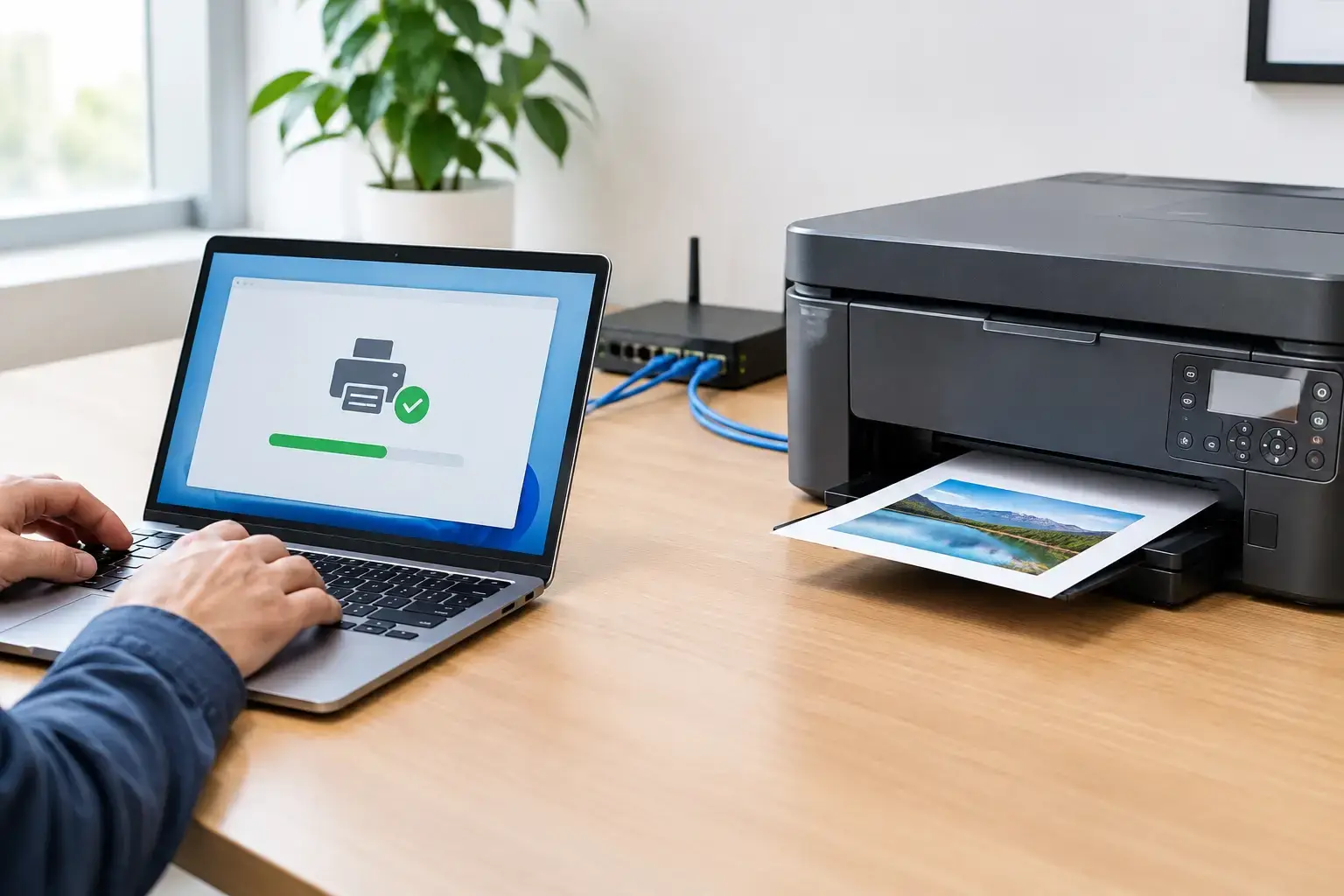
O imprimantă conectată la rețea ar trebui să fie accesibilă în câteva minute. În practică, instalarea driverului pentru imprimanta de rețea poate deveni o problemă care blochează un birou întreg: echipamentul apare offline, calculatorul nu îl găsește, se imprimă pagini goale sau documentele rămân permanent în coadă. Diferența dintre o configurare stabilă și una care cere intervenții repetate stă, de multe ori, în alegerea driverului și a metodei corecte de conectare.
Pentru un utilizator casnic, o configurare rapidă poate fi suficientă. Pentru o firmă, unde mai multe calculatoare folosesc aceeași imprimantă sau același multifuncțional, este nevoie de o instalare controlată: adresă IP stabilă, driver compatibil, drepturi bine stabilite și verificarea funcțiilor de scanare, dacă acestea sunt necesare.
Ce presupune instalarea driverului pentru imprimanta de rețea
Driverul este componenta software care permite sistemului de operare să comunice corect cu imprimanta. Fără el, Windows poate identifica uneori dispozitivul ca imprimantă generică, însă funcții precum imprimarea față-verso, selectarea tăvilor, dimensiunile speciale de hârtie, scanarea sau nivelurile de toner pot lipsi ori pot funcționa incorect.
O imprimantă de rețea poate fi conectată direct la router prin cablu, prin Wi-Fi sau, în unele birouri, printr-un server de imprimare. Calculatorul nu are nevoie să fie legat fizic la imprimantă, dar trebuie să fie în aceeași rețea sau să aibă o rută permisă către aceasta. Dacă echipamentul este conectat prin USB la un alt PC și distribuit în rețea, situația este diferită: acel PC trebuie să rămână pornit, iar partajarea trebuie configurată corect.
Înainte de orice instalare, verificați dacă imprimanta este pornită, are conexiune de rețea și afișează o adresă IP. Multe modele permit imprimarea unei pagini de configurare din panoul propriu. Pe aceasta găsiți, de regulă, adresa IP, masca de rețea, gateway-ul și uneori numele dispozitivului.
Pregătirea corectă înainte de instalare
Cea mai frecventă cauză a unei instalări nereușite nu este driverul, ci lipsa unei verificări de bază a rețelei. Dacă laptopul este pe o rețea Wi-Fi pentru oaspeți, iar imprimanta este pe rețeaua internă, cele două echipamente pot fi izolate intenționat. În acest caz, imprimanta nu va fi detectată indiferent de câte ori reluați instalarea.
Testați adresa IP a imprimantei din browser sau cu o comandă de tip ping. Dacă se deschide pagina de administrare a imprimantei în browser, conexiunea de rețea există și problema este probabil la instalare sau la driver. Dacă nu răspunde, verificați cablul, semnalul Wi-Fi, setările routerului și adresa IP.
Este recomandat ca imprimanta să aibă o adresă IP fixă sau o rezervare DHCP făcută în router. O adresă atribuită automat se poate schimba după repornirea routerului, după o pană de curent sau după expirarea rezervării. Rezultatul este clasic: ieri totul funcționa, iar azi calculatorul caută imprimanta la o adresă care nu mai este valabilă.
Pentru birouri cu mai mulți utilizatori, notați marca, modelul exact, adresa IP și modul de conectare. Această informație simplă reduce mult timpul pierdut la reinstalări, mutări de posturi de lucru sau înlocuiri de calculatoare.
Instalare driver imprimantă rețea în Windows
Windows 10 și Windows 11 pot detecta automat numeroase imprimante, însă detectarea automată nu este întotdeauna cea mai bună opțiune. Ea poate instala un driver universal, acceptabil pentru imprimare de bază, dar insuficient pentru toate funcțiile multifuncționalului. Pentru o instalare stabilă, folosiți driverul furnizat pentru modelul exact al echipamentului sau un driver universal recomandat de producător.
În Windows, accesați Setări, apoi Bluetooth și dispozitive, Imprimante și scanere. Alegeți adăugarea unei imprimante. Dacă sistemul nu găsește echipamentul automat, selectați opțiunea de adăugare manuală și introduceți imprimanta prin adresă TCP/IP sau nume de gazdă.
Alegeți protocolul sugerat de sistem, de regulă Standard TCP/IP Port, și introduceți adresa IP verificată anterior. După detectarea portului, Windows va cere selectarea driverului. Dacă modelul apare în listă, verificați cu atenție seria și varianta exactă. Dacă nu apare, instalați anterior pachetul producătorului, apoi reveniți la acest pas și selectați driverul din locația în care a fost extras.
La final, imprimați o pagină de test. Aceasta confirmă că legătura dintre PC, rețea, port și driver funcționează. Nu presupuneți că instalarea este completă doar pentru că imprimanta apare în listă. O imprimantă poate fi vizibilă în Windows, dar poate avea un port greșit, un driver nepotrivit sau o coadă de imprimare blocată.
Driverul complet sau driverul universal?
Driverul complet este alegerea potrivită când folosiți toate funcțiile echipamentului: scanare din PC, alimentator automat de documente, finisare, tăvi multiple, imprimare securizată sau opțiuni avansate de culoare. În schimb, un driver universal poate simplifica administrarea într-un parc mixt de imprimante, mai ales într-o firmă cu multe posturi de lucru.
Există și compromisuri. Driverul universal este mai ușor de distribuit, însă poate ascunde funcții specifice. Driverul complet oferă control mai bun, dar trebuie actualizat și ales atent pentru fiecare model. Pentru un birou mic cu un singur multifuncțional, varianta specifică producătorului este de obicei mai potrivită.
Probleme frecvente după instalare
Dacă imprimanta este marcată Offline, începeți cu adresa IP. Deschideți proprietățile imprimantei, verificați portul configurat și comparați-l cu IP-ul afișat pe echipament. Dacă adresele diferă, corectați portul sau stabiliți o rezervare IP în router.
Dacă documentele rămân în coadă, opriți imprimanta, ștergeți lucrările blocate și reporniți serviciul Print Spooler din Windows. O lucrare de imprimare coruptă poate bloca toate documentele trimise ulterior. Dacă situația reapare, verificați spațiul liber pe discul calculatorului și compatibilitatea driverului cu versiunea de Windows.
Paginile albe, caracterele ciudate sau imprimarea incompletă indică adesea un driver greșit. Acest lucru apare frecvent când un model apropiat este selectat din listă doar pentru că numele seamănă. Dezinstalați imprimanta, eliminați driverul problematic dacă este posibil și reinstalați pachetul corect.
La multifuncționale, imprimarea poate funcționa, dar scanarea nu. Uneori scanarea necesită o aplicație separată, activarea unei funcții de scanare în rețea sau permisiuni pentru folderul în care sunt salvate documentele. Nu este o defecțiune a imprimantei în mod automat, ci o etapă distinctă de configurare.
Configurare sigură pentru firme și birouri
O imprimantă de rețea este un echipament conectat permanent la infrastructura firmei. Din acest motiv, parola implicită de administrare trebuie schimbată, iar accesul la pagina de configurare trebuie limitat la persoanele responsabile. Actualizările de firmware merită verificate periodic, mai ales pentru echipamente mai vechi care procesează documente sensibile.
Într-un mediu cu mai mulți angajați, evitați conectarea directă a fiecărui utilizator prin metode improvizate. Stabiliți un nume clar al imprimantei, configurați permisiunile și decideți cine poate tipări color, cine poate folosi scanarea și dacă sunt necesare coduri de acces pentru lucrările confidențiale. Această organizare reduce consumul inutil și riscul ca documentele să ajungă în tava greșită.
De asemenea, nu transformați imprimanta într-un punct de acces expus inutil. Porturile de administrare, parolele slabe și funcțiile cloud configurate fără control pot crea probleme de securitate. Pentru firmele fără administrator IT intern, o verificare periodică a rețelei și a echipamentelor de imprimare previne multe incidente aparent minore, dar costisitoare prin timpul pierdut.
Când merită cerut suport tehnic
Dacă imprimanta nu primește adresă IP, dispare repetat din rețea, refuză instalarea pe mai multe calculatoare sau are funcții de scanare și autentificare care nu se configurează corect, problema poate depăși o simplă reinstalare de driver. La fel se întâmplă când rețeaua are VLAN-uri, politici de securitate, servere de domeniu sau mai multe sedii conectate între ele.
BasePlus poate prelua configurarea la sediul clientului, de la verificarea rețelei și instalarea driverelor până la testarea imprimării pe posturile de lucru relevante. Pentru o firmă, obiectivul nu este doar ca imprimanta să apară în Windows, ci să poată fi folosită sigur și predictibil de oamenii care depind de ea.
O instalare făcută corect o singură dată economisește mai mult decât câteva minute de configurare. Păstrați datele echipamentului, stabilizați adresa IP și testați funcțiile folosite în mod real, înainte ca o zi aglomerată de lucru să depindă de o imprimantă care „ar trebui” să meargă.
