
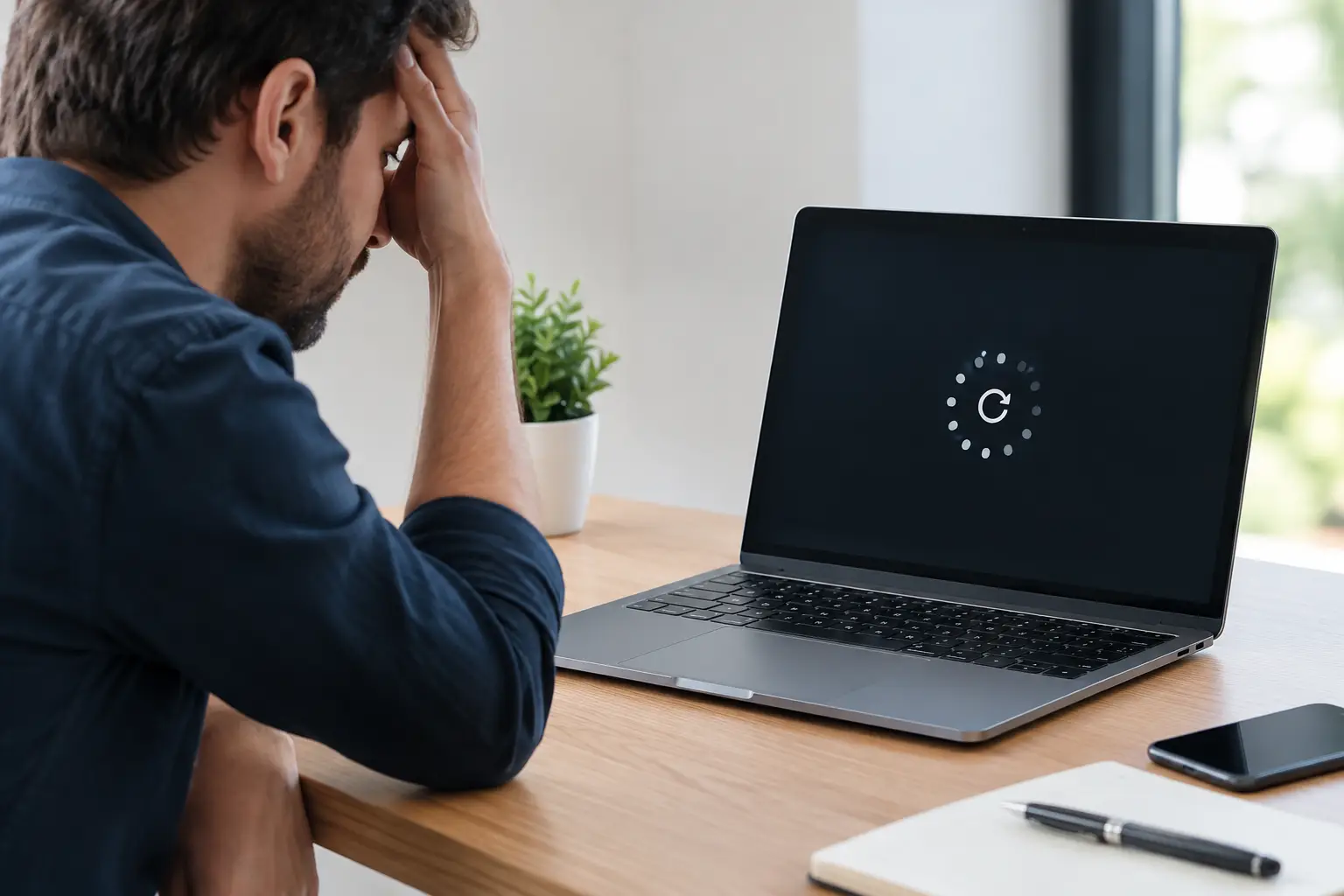
Un calculator care se restartează în timp ce lucrezi, te joci sau participi la o videoconferință nu are, de regulă, o singură explicație. Dacă te întrebi de ce se restartează calculatorul, răspunsul poate fi legat de supraîncălzire, alimentare instabilă, memorie RAM, un driver defect sau chiar o problemă a sistemului de operare. Diferența dintre o intervenție simplă și o reparație costisitoare o face diagnosticul corect, nu schimbarea componentelor la întâmplare.
O repornire ocazională după o actualizare Windows nu are aceeași gravitate ca un PC care se închide brusc de fiecare dată când pornești un joc sau deschizi un program mai solicitant. Contează momentul în care apare problema, ce făcea echipamentul înainte de restart și dacă există mesaje de eroare.
De ce se restartează calculatorul: cauzele frecvente
Supraîncălzirea procesorului sau a plăcii video
Temperatura excesivă este una dintre cele mai întâlnite cauze, mai ales la laptopuri mai vechi, calculatoare folosite intens sau sisteme care nu au fost curățate de mult timp. Praful blochează circulația aerului, ventilatoarele lucrează mai greu, iar pasta termoconductoare își pierde eficiența în timp. Când procesorul sau placa video depășește pragul de siguranță, calculatorul se poate opri sau reporni automat pentru a preveni deteriorarea componentelor.
Un indiciu clar este comportamentul repetitiv: sistemul funcționează normal la sarcini ușoare, dar repornește când deschizi un joc, un program de editare video, mai multe aplicații simultan sau o pagină cu conținut complex. La laptop, carcasa poate deveni foarte fierbinte, iar ventilatorul poate rula constant la turație mare.
Nu încerca să rezolvi problema doar ținând laptopul pe o suprafață mai rece. Poate ajuta temporar, dar nu elimină praful din radiator și nici nu repară un ventilator uzat. O curățare profesională și, unde este necesar, înlocuirea pastei termice pot readuce temperaturile în limite normale.
Sursa de alimentare sau bateria nu livrează curent stabil
La un calculator desktop, o sursă de alimentare defectă sau subdimensionată poate produce reporniri aparent aleatorii. Problema apare frecvent atunci când sistemul are nevoie de mai multă energie, de exemplu în jocuri, la randare sau când pornesc simultan mai multe dispozitive USB. O sursă de calitate slabă poate funcționa o perioadă, apoi devine instabilă fără un avertisment evident.
La laptopuri, încărcătorul, mufa de alimentare sau bateria pot avea același efect. Dacă echipamentul se restartează când miști cablul, dacă încărcarea se întrerupe sau dacă problema apare numai pe baterie, alimentarea trebuie verificată înainte de orice intervenție software.
O priză defectă, un prelungitor supraîncărcat sau fluctuațiile de tensiune pot contribui și ele. Pentru birouri și firme, unde mai multe echipamente depind de aceeași rețea electrică, o sursă neîntreruptibilă de curent bine dimensionată reduce riscul de opriri bruște și de pierdere a datelor.
Memoria RAM sau alte componente hardware
Un modul RAM cu erori poate genera restarturi, ecrane albastre, blocări sau fișiere corupte. Uneori, problema apare după montarea unei memorii noi, după mutarea calculatorului sau după ani de funcționare în condiții de praf și temperatură ridicată. Contactele oxidate, modulele incompatibile sau sloturile cu probleme pot produce simptome asemănătoare.
Și alte componente pot fi responsabile: un SSD care începe să cedeze, o placă video instabilă, o placă de bază afectată sau un cablu intern slăbit. Nu toate defectele hardware sunt vizibile. De aceea, testarea pe componente este mai sigură decât presupunerea că „sigur este Windows-ul”.
Dacă restarturile sunt însoțite de zgomote neobișnuite, miros de încins, artefacte pe imagine, lipsa semnalului pe monitor sau imposibilitatea de a porni sistemul, oprește utilizarea echipamentului. Continuarea funcționării poate agrava defectul și poate pune în pericol datele de pe stocare.
Drivere, actualizări și erori Windows
Nu orice restart indică o piesă defectă. Un driver video incompatibil, un update Windows instalat incomplet, un conflict între aplicații sau fișiere de sistem corupte pot determina repornirea calculatorului. Situația este mai probabilă dacă problema a început imediat după instalarea unui program, conectarea unui periferic nou, actualizarea driverului plăcii video sau un update major de sistem.
Ecranul albastru care apare pentru o fracțiune de secundă înainte de restart este un semn util. Windows este adesea configurat să repornească automat după o eroare critică, iar utilizatorul nu apucă să citească mesajul. Dezactivarea repornirii automate poate ajuta la identificarea codului de eroare, însă interpretarea lui corectă necesită experiență.
Actualizările trebuie tratate cu echilibru. Nu este recomandat să le blochezi permanent, deoarece multe corectează probleme de securitate și stabilitate. În schimb, dacă o eroare apare imediat după o actualizare, se poate reveni la driverul anterior sau se poate elimina actualizarea problematică, după salvarea datelor importante.
Malware și aplicații care forțează sistemul
Virusurile nu sunt cea mai frecventă cauză a restarturilor, dar pot provoca instabilitate, consum anormal de resurse și modificări ale fișierelor de sistem. Un calculator infectat poate reporni, se poate bloca sau poate deveni mult mai lent fără o explicație clară. Riscul crește când sunt folosite programe piratate, activatoare, atașamente suspecte sau dispozitive USB neverificate.
O scanare cu o soluție de securitate actualizată este utilă, însă nu rezolvă automat toate problemele. Dacă malware-ul a afectat sistemul în profunzime, poate fi necesară curățarea completă, recuperarea datelor și reinstalarea corectă a sistemului de operare.
Ce poți verifica înainte de a ajunge la service
Înainte de a demonta calculatorul sau de a reinstala Windows-ul, observă exact comportamentul lui. Notează dacă se restartează la pornire, doar în jocuri, după câteva minute de lucru sau când conectezi un anumit dispozitiv. Această informație scurtează diagnosticul și evită intervențiile inutile.
Verifică dacă ventilatoarele funcționează și dacă grilele de aerisire sunt acoperite de praf. La laptop, folosește echipamentul pe o suprafață tare, nu pe pat, pătură sau canapea. La desktop, testează temporar o altă priză și elimină din ecuație prelungitoarele nesigure.
Dacă restartul a apărut după instalarea unei aplicații sau a unui driver, dezinstalează ultima modificare numai dacă sistemul permite acest lucru. Salvează imediat documentele importante pe un mediu extern sau în spațiu securizat. Repornirile repetate pot anunța o problemă de stocare, iar datele sunt mai valoroase decât timpul câștigat prin amânarea intervenției.
Evită însă câteva gesturi riscante: nu desface laptopul fără unelte și experiență, nu înlocui sursa cu un model nepotrivit și nu instala programe de „optimizare” care promit repararea automată a tuturor erorilor. Astfel de aplicații pot introduce alte probleme sau pot ascunde cauza reală.
Când este necesar un diagnostic tehnic
Un diagnostic de service devine recomandat când repornirile sunt repetate, apar sub sarcină, sunt însoțite de ecran albastru sau persistă după verificările de bază. Este obligatoriu să tratezi problema cu prioritate dacă PC-ul se oprește brusc în timpul lucrului, dacă datele devin inaccesibile sau dacă echipamentul este utilizat într-o firmă unde fiecare oră de nefuncționare afectează activitatea.
Într-un service, verificarea corectă include testarea temperaturilor, a sursei sau încărcătorului, a memoriei RAM, a stocării și a stabilității sistemului de operare. În funcție de rezultat, soluția poate fi o curățare internă, schimbarea unei componente, repararea alimentării, actualizarea controlată a driverelor sau reinstalarea software-ului. Nu toate restarturile cer piese noi, dar nici nu toate se rezolvă printr-o simplă reinstalare Windows.
Pentru clienții din Ploiești și Prahova, BasePlus poate prelua verificarea tehnică a laptopurilor și calculatoarelor care se restartează, cu atenție atât la cauza defectului, cât și la siguranța datelor. Un diagnostic făcut la timp păstrează echipamentul funcțional mai mult și reduce șansa ca o problemă aparent mică să oprească complet lucrul.
