
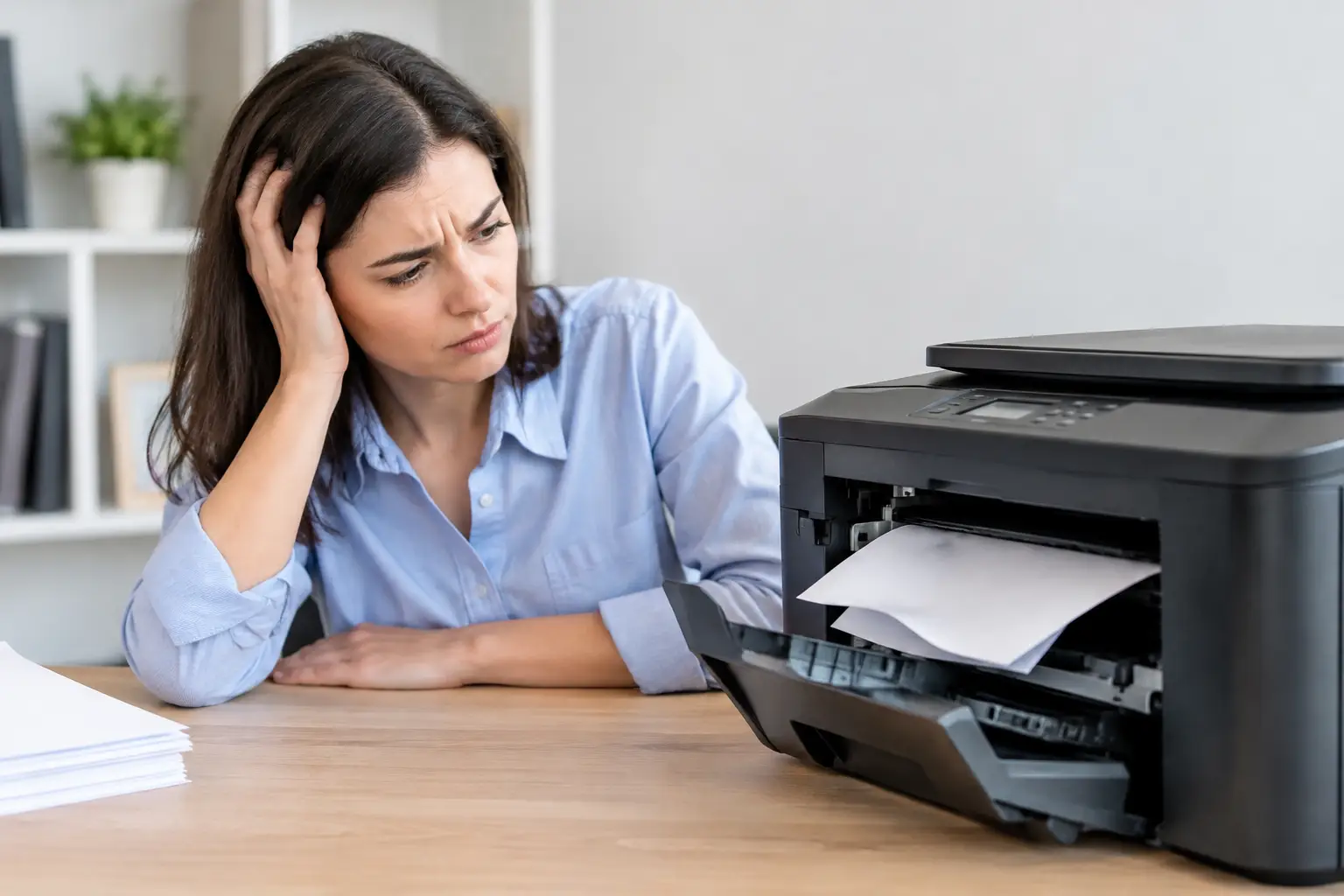
O imprimantă care refuză să scoată un document exact înainte de o factură, un contract sau un proiect pentru școală poate bloca rapid activitatea.
Cele mai comune probleme ale imprimantelor nu sunt întotdeauna defecțiuni grave, dar o intervenție greșită poate transforma un blocaj simplu de hârtie într-o reparație costisitoare.
Diferența o face diagnosticul corect: trebuie identificat dacă problema ține de consumabile, mecanism, conexiune, driver sau configurația rețelei.
Pentru utilizatorii casnici, o imprimantă este adesea folosită rar și tocmai de aceea apar probleme de uscare a cernelii sau de comunicare cu laptopul. Într-un birou, uzura este mai rapidă, iar o eroare aparent minoră poate întârzia facturarea, arhivarea sau activitatea unei echipe.
În ambele situații, întreținerea regulată reduce perioadele în care echipamentul stă pe loc.
Cele mai comune probleme ale imprimantelor și cauzele lor
Imprimanta nu pornește sau afișează erori
Dacă imprimanta nu pornește, verificați mai întâi cablul de alimentare, priza și întrerupătorul. O priză cu contact imperfect, un prelungitor suprasolicitat sau o sursă de alimentare defectă pot produce simptome asemănătoare unei defecțiuni interne.
Când ecranul afișează un cod de eroare, nu este recomandat să reporniți echipamentul de zeci de ori fără să notați mesajul. Codul poate indica o problemă de alimentare, un capac deschis, un senzor murdar, un consumabil montat incorect sau o piesă mecanică blocată.
Mesajul exact scurtează mult timpul de diagnostic într-un service.
La imprimantele mai vechi, defectele electronice pot deveni mai probabile după fluctuații de tensiune. Pentru echipamentele folosite în birouri, o protecție electrică adecvată și oprirea corectă a aparatului sunt măsuri simple, dar utile.
Hârtia se blochează frecvent
Blocajul de hârtie nu înseamnă mereu că a rămas o coală prinsă în traseu. Cauza poate fi hârtia umedă, îndoită, prea groasă pentru tava selectată sau încărcată peste limita admisă. Rolele de antrenare murdare ori uzate nu mai prind corect foile, iar separarea lor devine imprecisă.
Scoateți hârtia cu grijă, în direcția indicată de traseul ei, fără smucituri. Resturile foarte mici de hârtie rămase lângă role, senzori sau unitatea de fixare pot genera blocaje repetate.
Dacă mesajul de paper jam revine deși nu vedeți nicio coală, problema poate fi la un senzor sau la mecanismul de alimentare.
Evitați folosirea hârtiei depozitate în spații umede și nu amestecați formate sau tipuri diferite de hârtie în aceeași tavă. Pentru firmele care imprimă volume mari, înlocuirea rolelor la momentul potrivit este mai eficientă decât intervențiile repetate după fiecare blocaj.
Imprimă pagini goale, palide sau cu dungi
La imprimantele cu jet de cerneală, paginile goale sau culorile lipsă sunt asociate frecvent cu cartușe goale, duze înfundate sau cerneală uscată. Acest lucru apare mai ales când imprimanta nu este utilizată perioade lungi.
Funcția de curățare a capului de imprimare poate rezolva uneori situația, însă rularea ei excesivă consumă multă cerneală și nu repară un cap deteriorat.
La imprimantele laser, dungile, zonele gri, petele repetitive sau imprimarea ștearsă pot proveni de la toner, tambur, unitatea de fixare sau rolele interne.
Un toner compatibil de calitate slabă poate reduce costul inițial, dar poate afecta calitatea imprimării și poate lăsa pulbere în interiorul echipamentului. Alegerea consumabilului trebuie raportată la model, volum de lucru și cerințele de calitate, nu doar la preț.
Nu atingeți tamburul fotosensibil și nu încercați să curățați componentele laser cu substanțe obișnuite. Unele piese sunt sensibile la lumină, temperatură sau zgâriere, iar manipularea necorespunzătoare poate agrava defectul.
Imprimanta nu este găsită de calculator
O imprimantă conectată prin USB poate dispărea din sistem din cauza cablului, a portului, a driverului sau a unei actualizări de sistem de operare. Testarea cu un alt cablu și alt port USB este un început bun.
Dacă dispozitivul este detectat, dar documentele rămân în coadă, verificați dacă imprimanta este setată ca implicită și dacă nu este bifată opțiunea de lucru offline.
În cazul imprimantelor de rețea, problema poate fi mai complexă. Schimbarea routerului, a parolei Wi-Fi, a adresei IP sau a segmentului de rețea poate întrerupe comunicarea.
Într-un birou, configurarea prin Wi-Fi este practică, însă conexiunea prin cablu de rețea rămâne de multe ori mai stabilă pentru echipamentele folosite intens.
Reinstalarea driverului poate ajuta, dar nu trebuie făcută la întâmplare. Un driver nepotrivit sau o instalare incompletă poate elimina funcții precum scanarea, imprimarea față-verso ori accesul la tăvile suplimentare.
Pentru imprimante multifuncționale, este necesar pachetul corect de software, nu doar un driver generic.
Documentele rămân blocate în coada de imprimare
Când un document nu pleacă spre imprimantă, cauza poate fi fișierul, aplicația din care imprimați, serviciul de print al sistemului sau conexiunea. Uneori un singur document corupt blochează toate lucrările următoare.
Ștergerea cozii și repornirea serviciului de imprimare pot rezolva problema, dar într-un mediu de firmă trebuie verificat și calculatorul sau serverul care gestionează imprimanta.
Fișierele PDF complexe, documentele cu imagini mari și fonturile neobișnuite pot solicita excesiv memoria unor modele mai vechi. Dacă eroarea apare doar la anumite documente, încercați imprimarea unei pagini de test sau salvați documentul într-un format diferit.
Dacă apare la toate fișierele, este mai probabil să fie o problemă de comunicație, driver sau hardware.
Scanarea nu funcționează la multifuncționale
O multifuncțională poate imprima corect, dar să refuze scanarea către calculator sau e-mail. Scanarea depinde de aplicația instalată, de permisiunile sistemului, de rețea și, uneori, de setările unui server de e-mail.
După schimbarea parolei de e-mail sau a routerului, funcția scan-to-email poate necesita reconfigurare.
Dacă documentele scanate au linii verticale sau pete, curățați geamul scannerului și banda îngustă de sticlă utilizată de alimentatorul automat de documente. O urmă mică pe această zonă se poate repeta pe fiecare pagină scanată.
Dacă alimentatorul trage mai multe coli sau nu le preia, rolele sale pot necesita curățare ori înlocuire.
Ce puteți verifica înainte de a solicita service
Înainte de o intervenție, verificați alimentarea, mesajul de pe ecran, nivelul consumabilelor, hârtia din tavă și conexiunea USB sau de rețea. Imprimați, dacă este posibil, o pagină de test direct din meniul imprimantei.
Dacă pagina de test iese corect, mecanismul de imprimare funcționează, iar investigația trebuie orientată spre calculator, driver sau rețea.
Nu forțați capacele, nu introduceți obiecte metalice în traseul hârtiei și nu demontați carcasele pentru a ajunge la piese interne. Imprimantele laser includ componente care lucrează la temperaturi ridicate, iar multifuncționalele au cabluri și senzori care se pot deteriora ușor.
O fotografie a mesajului de eroare, modelul exact și o descriere a simptomului sunt suficiente pentru a începe corect diagnosticul.
Când merită reparată imprimanta
Reparația este justificată când echipamentul are un cost de înlocuire semnificativ, când problema este localizată la o piesă consumabilă sau când imprimanta face parte din fluxul zilnic de lucru al unei firme.
Rolele, alimentatoarele, sursele, modulele de rețea și anumite componente de imprimare pot fi înlocuite, dacă restul aparatului este într-o stare bună.
Pe de altă parte, un model vechi, cu piese greu de găsit, consumabile scumpe și defecțiuni multiple poate fi mai costisitor de menținut decât de înlocuit. Diagnosticul tehnic trebuie să ofere această comparație clară, nu doar să propună prima reparație posibilă.
Pentru clienții din Ploiești și Prahova, BasePlus Ploiesti poate evalua cauza problemei și opțiunea tehnic și financiar justificată.
O imprimantă îngrijită nu ar trebui să devină o urgență la fiecare câteva săptămâni. Folosiți consumabile potrivite, păstrați hârtia în condiții bune, imprimați periodic la modelele cu cerneală și programați mentenanța înainte ca un defect mic să oprească activitatea.
