
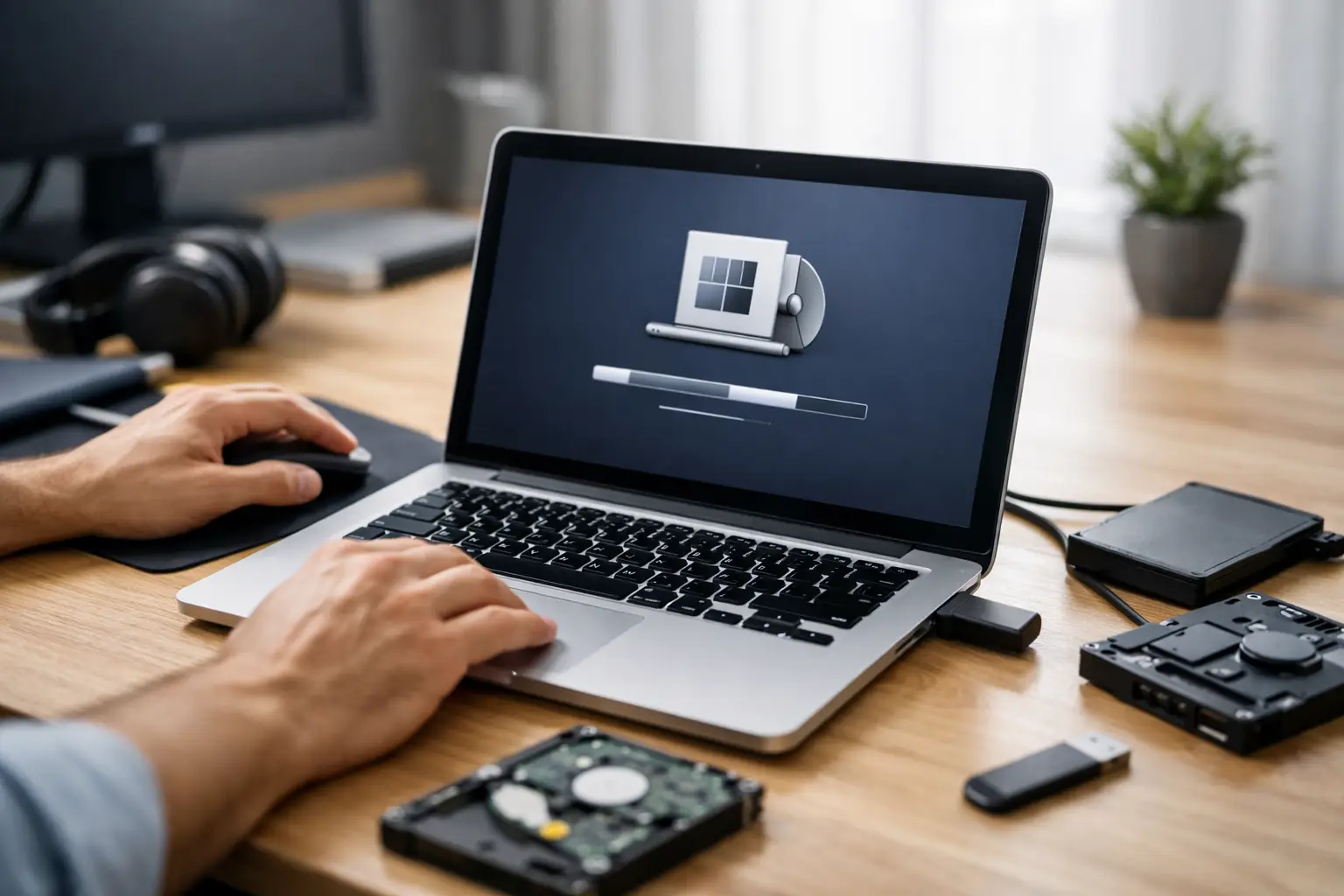
Un laptop care pornește greu, afișează erori repetate sau este încărcat de programe nedorite nu are întotdeauna o problemă hardware. În multe situații, un ghid reinstalare sistem operare laptop aplicat corect readuce echipamentul la o funcționare stabilă.
Diferența dintre o intervenție reușită și una care complică problema stă în pregătire: date salvate, licență verificată, kit de instalare corect și drivere potrivite.
Reinstalarea nu este doar o operațiune de „ștergere și instalare”. Ea poate rezolva conflicte software, infecții persistente, fișiere de sistem deteriorate și încetiniri severe. În același timp, poate elimina documente importante, parole salvate sau accesul la anumite aplicații dacă este făcută fără un plan clar.
Când merită reinstalat sistemul de operare
O reinstalare completă este justificată atunci când laptopul rămâne instabil după actualizări, curățare software și verificări antivirus. Blocările frecvente, ecranele albastre, pornirea foarte lentă, aplicațiile care se închid fără motiv sau mesajele repetate despre fișiere de sistem lipsă sunt semnale serioase.
Este o alegere bună și când laptopul trece la un alt utilizator, după recuperarea dintr-o infectare serioasă sau când se înlocuiește hard diskul cu un SSD. În ultimul caz, instalarea curată a sistemului pe SSD oferă de regulă cea mai bună combinație de viteză și stabilitate.
Totuși, reinstalarea nu repară o baterie uzată, o tastatură defectă, o problemă de răcire sau un SSD cu erori fizice. Dacă laptopul se oprește brusc, se încălzește excesiv, nu detectează discul sau are artefacte pe ecran, diagnosticul hardware trebuie făcut înainte.
Instalarea repetată a Windows nu rezolvă un defect de componentă și poate întârzia intervenția necesară.
Înainte de reinstalare: protejați datele și accesul la conturi
Primul pas este backupul. Copiați documentele de lucru, fotografiile, arhivele, proiectele, descărcările relevante și fișierele de pe desktop pe un hard disk extern sau într-un spațiu cloud verificat. Nu presupuneți că toate datele sunt în folderul Documents.
Multe aplicații salvează local în AppData, în foldere de lucru configurate manual sau direct pe partiția D.
Verificați în mod special următoarele informații înainte de ștergere:
- parolele și metodele de recuperare pentru contul Microsoft, e-mail și aplicațiile de lucru;
- cheile de licență pentru programe plătite, dacă acestea nu sunt asociate unui cont online;
- fișierele de e-mail local, baze de date, arhive contabile sau proiecte din aplicații specializate;
- parolele Wi-Fi, certificatele digitale, semnăturile electronice și configurările VPN;
- cheia de recuperare BitLocker, dacă discul este criptat.
BitLocker merită atenție separată. Pe multe laptopuri moderne cu Windows, criptarea dispozitivului poate fi activată automat după conectarea la un cont Microsoft.
Dacă sistemul cere cheia de recuperare după o modificare de configurare, lipsa acesteia poate bloca accesul la date. Salvați cheia înainte de orice operațiune asupra partițiilor sau BIOS-ului.
Pentru firme, backupul trebuie verificat, nu doar inițiat. O copie incompletă a unui folder partajat sau a unei arhive de lucru poate deveni o pierdere reală de timp și bani.
În mediul de business, reinstalarea trebuie planificată astfel încât utilizatorul să aibă acces ulterior la aplicațiile, imprimantele, serverele și resursele de rețea necesare activității.
Alegeți metoda potrivită de reinstalare
Există trei variante uzuale, iar alegerea depinde de starea laptopului și de obiectivul intervenției.
Resetarea din Windows este cea mai rapidă opțiune când sistemul încă pornește și funcțiile de recuperare sunt intacte. Puteți alege păstrarea fișierelor personale sau ștergerea completă a conținutului. Această metodă este practică, dar nu este întotdeauna cea mai curată soluție pentru sisteme foarte afectate de erori ori aplicații nedorite.
Reinstalarea curată de pe un stick USB bootabil presupune pornirea laptopului de pe un mediu de instalare și instalarea Windows pe partiția aleasă.
Este varianta recomandată când doriți eliminarea completă a problemelor software, când schimbați discul de stocare sau când Windows nu mai pornește corect.
Atenție: ștergerea partițiilor elimină datele, inclusiv eventualele partiții de recuperare ale producătorului.
Recuperarea din imaginea producătorului poate fi utilă pentru un laptop relativ nou, deoarece reinstalează și anumite utilitare specifice. Dezavantajul este că poate aduce din nou aplicații preinstalate de care nu aveți nevoie.
Pentru un laptop de lucru, o instalare curată plus driverele necesare este adesea mai simplă și mai ușor de administrat pe termen lung.
Ghid de reinstalare a sistemului de operare pe laptop
1. Pregătiți kitul de instalare
Pentru Windows, folosiți un stick USB de minimum 8 GB, gol sau cu date care pot fi șterse. Descărcați mediul oficial de instalare de pe un alt calculator funcțional și creați stickul bootabil. Nu utilizați imagini Windows modificate sau surse nesigure.
Ele pot conține programe nedorite, activări nelegitime sau modificări care afectează actualizările și securitatea.
Înainte de pornire, verificați ce versiune de Windows avea laptopul. Dacă acesta a fost livrat cu o licență digitală validă, activarea se face de obicei automat după conectarea la internet, cu condiția să instalați aceeași ediție, de exemplu Home sau Pro.
O licență validă nu se transferă automat între ediții diferite.
2. Porniți laptopul de pe stickul USB
Conectați stickul, apoi reporniți laptopul și accesați meniul de boot. Tasta diferă în funcție de producător: poate fi F12, Esc, F9, F11 sau o altă tastă afișată la pornire.
Selectați unitatea USB în modul UEFI, varianta recomandată pentru laptopurile moderne.
Dacă stickul nu apare, verificați ordinea de boot din BIOS/UEFI, portul USB utilizat și modul în care a fost creat mediul de instalare.
Nu modificați setări precum Secure Boot fără motiv. În cele mai multe cazuri, un stick Windows creat corect pornește cu Secure Boot activ.
3. Alegeți cu atenție discul și partițiile
După selectarea limbii și a opțiunii de instalare, veți ajunge la ecranul cu partițiile de disc. Aici apar cele mai costisitoare greșeli. Dacă laptopul are mai multe unități sau o partiție cu date, identificați corect discul pe care se află sistemul.
Pentru o reinstalare complet curată pe discul de sistem, se șterg partițiile acelui disc până rămâne spațiu nealocat, apoi se selectează acel spațiu pentru instalare.
Windows va crea automat partițiile necesare. Dacă nu sunteți sigur ce conține fiecare partiție, opriți procesul și verificați. Este mai bine să pierdeți zece minute decât o arhivă de lucru.
4. Finalizați configurarea fără programe inutile
După copierea fișierelor și repornire, urmați configurarea inițială: regiune, tastatură, cont de utilizator și conexiune la internet. Pentru utilizarea personală, un cont Microsoft poate simplifica sincronizarea și recuperarea accesului.
Pentru un laptop de firmă, metoda de autentificare trebuie aleasă în funcție de politica internă, de domeniu sau de soluția de administrare folosită.
Evitați instalarea grăbită a programelor gratuite din surse necunoscute. Multe probleme de performanță reapar exact din acest motiv: bare de instrumente, aplicații de „optimizare”, antivirusuri agresive sau utilitare care pornesc automat și consumă resurse.
Driverele, actualizările și securitatea fac parte din lucrare
Un Windows proaspăt instalat nu înseamnă automat un laptop complet configurat. Începeți cu Windows Update și reporniți de câte ori este necesar. Actualizările pot instala drivere de bază pentru rețea, chipset, placă video și audio.
Apoi verificați în Device Manager dacă există dispozitive cu semn de exclamare. Pentru componentele importante – chipset, placă video, Wi-Fi, Bluetooth, touchpad și cititor de carduri – utilizați drivere compatibile cu modelul exact de laptop.
Un driver greșit poate provoca consum mare de baterie, probleme de imagine, conexiuni wireless instabile sau funcționarea parțială a tastelor speciale.
Instalați doar aplicațiile necesare și configurați protecția antivirus. Pentru majoritatea utilizatorilor, protecția inclusă în Windows, actualizată și folosită corect, oferă un punct de plecare bun.
Într-o firmă, cerințele pot fi diferite: politici de securitate, antivirus centralizat, backup automat, control al accesului și configurare VPN.
Nu uitați de imprimantă, scanner, aplicațiile de lucru și conturile de e-mail. Testați Wi-Fi-ul, camera web, microfonul, sunetul, porturile USB și funcționarea la baterie înainte de a considera intervenția încheiată.
Un test scurt previne revenirea ulterioară pentru o setare omisă.
Ce face diferența între o instalare rapidă și una corectă
O reinstalare făcută corect lasă laptopul pregătit pentru utilizare reală, nu doar capabil să afișeze desktopul. Asta înseamnă actualizări la zi, drivere verificate, date restaurate selectiv, securitate activă și aplicații instalate controlat.
Pe un echipament mai vechi, merită evaluată și starea SSD-ului, memoria RAM și răcirea, deoarece software-ul curat nu poate compensa limitele unui hardware degradat.
Dacă datele sunt critice, laptopul nu pornește sau nu știți sigur ce partiție poate fi ștearsă, intervenția unui service reduce riscul. BasePlus poate prelua reinstalarea, backupul și configurarea necesară pentru ca laptopul să revină la lucru în condiții sigure.
Cel mai bun moment pentru o reinstalare nu este după pierderea datelor, ci înainte ca o problemă software mică să devină o oprire completă a activității.

Comment (1)
[…] O clonare realizată greșit poate transfera și problemele vechiului sistem. În unele cazuri, instalarea curată a sistemului de operare, urmată de transferul controlat al documentelor, este soluția mai […]
Comments are closed.