
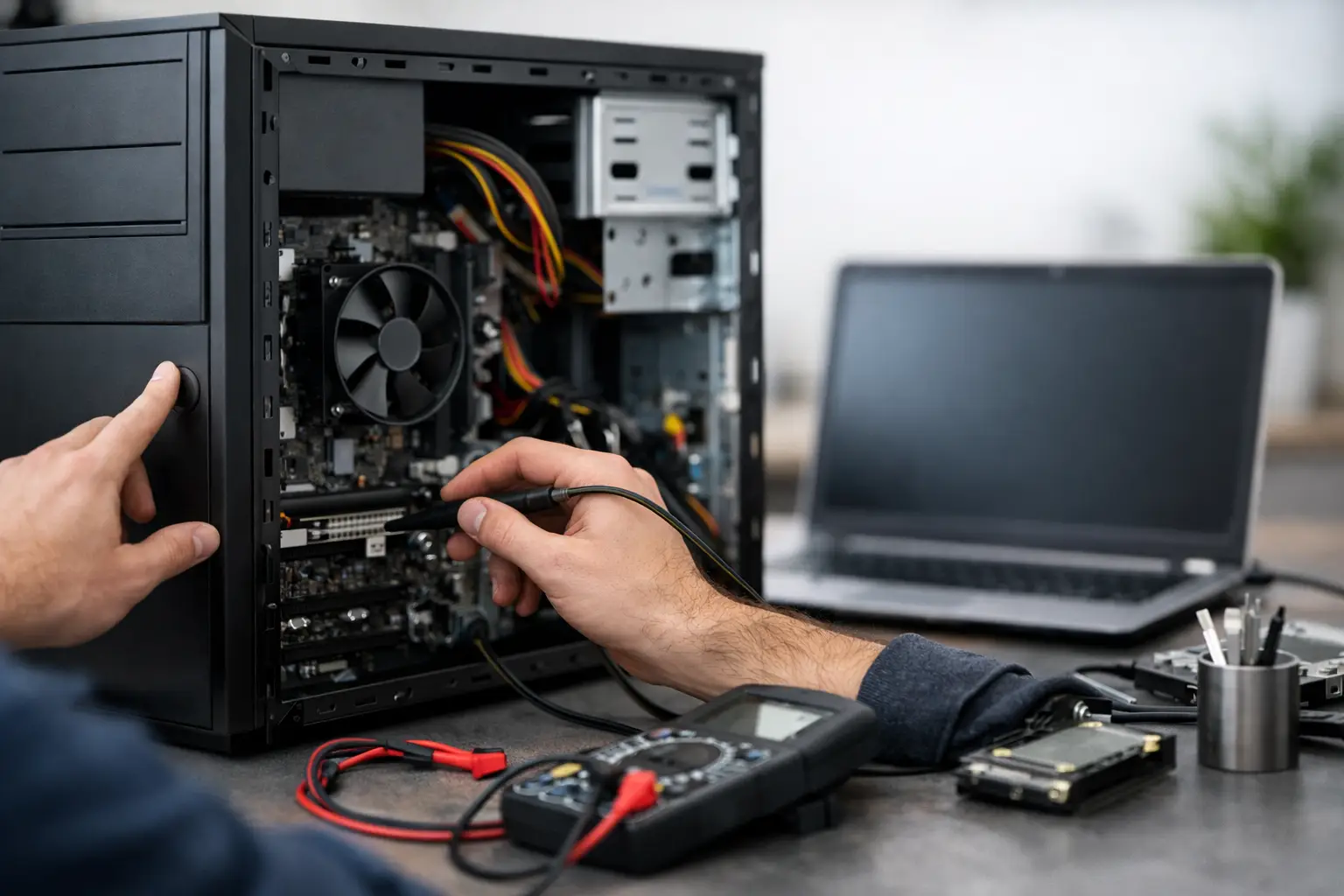
Un calculator care nu pornește poate însemna lucruri foarte diferite: nu primește deloc curent, pornește dar nu afișează imagine, intră într-o buclă de restart sau se oprește după câteva secunde.
Un ghid diagnosticare calculator care nu pornește trebuie să înceapă cu această diferență. Simptomul observat corect scurtează diagnosticul și reduce riscul de a înlocui piese care funcționează.
Pentru un utilizator casnic, o astfel de problemă poate bloca accesul la documente, cursuri sau fotografii. Pentru o firmă, poate opri facturarea, accesul la aplicații și munca unui departament întreg.
Verificările de mai jos sunt sigure și utile, însă nu presupun desfacerea sursei de alimentare, a bateriei interne sau intervenții asupra componentelor fără experiență.
Stabilește ce înseamnă, de fapt, „nu pornește”
Înainte să apeși de mai multe ori butonul Power, urmărește exact reacția echipamentului. Se aprinde vreun LED? Se aud ventilatoarele? Se învârte hard discul? Se aprinde monitorul, dar rămâne fără semnal? Calculatorul emite bipuri sau afișează un cod de eroare?
Dacă nu există absolut niciun semn de viață, problema este frecvent pe traseul de alimentare: priză, prelungitor, cablu, adaptor, încărcător, baterie sau sursă.
Dacă ventilatoarele pornesc, dar nu apare imagine, alimentarea principală poate fi în regulă, iar cauza se mută spre monitor, cablu video, memorie RAM, placă video sau placa de bază.
Nu confunda lipsa imaginii cu lipsa pornirii. Un PC poate funcționa în fundal chiar dacă monitorul este stins, este setat pe altă intrare sau nu primește semnal video. Această diferențiere simplă evită multe drumuri inutile la service.
Verifică alimentarea, fără să sari peste pași
Începe cu priza. Conectează în ea un alt dispozitiv cunoscut ca funcțional, cum ar fi o lampă sau un încărcător de telefon. Dacă folosești un prelungitor cu protecție, verifică întrerupătorul acestuia și încearcă direct într-o priză de perete.
În birouri, verifică și dacă nu a declanșat o siguranță sau o protecție a instalației.
La un calculator desktop, scoate și fixează din nou cablul de alimentare în sursă și în priză. Dacă sursa are un comutator pe spate, acesta trebuie să fie în poziția „I”, nu „O”. Nu forța conectorul și nu desface carcasa sursei – condensatorii din interior pot păstra tensiune chiar după deconectare.
La laptop, inspectează încărcătorul și cablul, inclusiv zona din apropierea mufei. Un cablu îndoit, o mufă slăbită sau un adaptor care se încălzește excesiv pot indica o defecțiune.
Dacă laptopul se încarcă prin USB-C, încearcă doar un încărcător compatibil, cu puterea necesară. Un încărcător de telefon poate aprinde un indicator, dar poate să nu poată porni sistemul.
O resetare electrică poate ajuta atunci când controllerul de alimentare rămâne blocat. Deconectează calculatorul de la curent. La laptop, scoate bateria doar dacă este externă și detașabilă.
Ține apăsat butonul Power aproximativ 20-30 de secunde, apoi reconectează numai încărcătorul sau cablul de alimentare și testează din nou.
Calculatorul pornește, dar monitorul rămâne negru
Verifică mai întâi monitorul separat. LED-ul său trebuie să fie aprins, iar sursa de intrare selectată corect: HDMI, DisplayPort, DVI sau VGA, după caz. Scoate și reconectează cablul video la ambele capete.
Dacă ai un cablu compatibil de rezervă, testează-l. Cablurile și adaptoarele sunt mai des vinovate decât par.
La un PC cu placă video dedicată, monitorul trebuie conectat de regulă în porturile plăcii video, nu în cele ale plăcii de bază. Există excepții, mai ales dacă procesorul are grafică integrată și configurația permite folosirea ei, dar acesta este primul loc unde merită verificat.
Deconectează toate perifericele neesențiale: imprimantă, stick USB, hard disc extern, webcam, adaptor wireless sau dock. Lasă conectate doar alimentarea, monitorul, tastatura și mouse-ul. Uneori, un dispozitiv USB defect sau un stick setat ca mediu de boot poate împiedica inițializarea normală.
Dacă auzi sunetul de pornire al sistemului de operare sau observi că tastatura reacționează la Caps Lock, calculatorul poate fi pornit complet, iar problema este strict video.
În acest caz, testarea cu un alt monitor sau televizor compatibil oferă o indicație rapidă.
Semnale sonore, restarturi și opriri rapide
Bipurile la pornire nu sunt întâmplătoare. Ele pot indica o problemă de memorie, placă video, procesor sau placă de bază, însă semnificația exactă diferă între producători.
Notează numărul și ritmul bipurilor, precum și orice LED de diagnostic aprins în carcasă. Aceste informații ajută tehnicianul să ajungă mai repede la cauză.
Un calculator care pornește pentru una-două secunde și se oprește poate avea o sursă de alimentare instabilă, un scurtcircuit, o componentă montată necorespunzător sau o protecție termică activată.
Dacă problema a apărut după mutarea PC-ului, după o curățare sau după instalarea unei componente noi, menționează acest lucru la diagnostic.
Restarturile repetate pot fi provocate și de memorie RAM. La un desktop, utilizatorii cu experiență pot opri complet alimentarea, pot scoate modulele RAM și le pot reinstala ferm, unul câte unul, conform manualului plăcii de bază.
Dacă nu ești sigur pe procedură, nu insista. Contactele, sloturile și clemele se pot deteriora ușor, iar o testare corectă presupune uneori module compatibile de probă.
La laptopuri, accesul la RAM, SSD și baterie diferă mult între modele. Unele aparate au componente lipite pe placa de bază, iar altele necesită demontare aproape completă. Intervenția neautorizată poate afecta carcasa, conectorii sau garanția.
Când apare sigla, dar sistemul nu intră în Windows
Dacă vezi logo-ul producătorului sau ecranul de încărcare, calculatorul pornește la nivel hardware. Problema este probabil legată de sistemul de operare, unitatea de stocare, actualizări, drivere sau fișiere de pornire. Nu reinstala imediat Windows dacă ai date importante pe acel dispozitiv.
Încearcă întâi să oprești echipamentul corect și să îl repornești. Scoate stickurile USB și hard diskurile externe.
Dacă sistemul afișează un mesaj precum „No boot device”, „Boot device not found” sau solicită selectarea unui disc de pornire, unitatea SSD sau hard discul poate fi deconectat, degradat sau nedetectat.
Zgomotele mecanice repetate de la un hard disk, blocările frecvente și mesajele de eroare la citire sunt motive să oprești testele agresive.
Fiecare repornire poate complica recuperarea datelor de pe o unitate aflată în degradare. În astfel de situații, prioritatea nu este reinstalarea, ci protejarea informațiilor.
Ce să nu faci când calculatorul nu pornește
Evita încercările la întâmplare: nu schimba setări BIOS fără să știi ce modifici, nu actualiza firmware-ul când sistemul este instabil și nu folosi surse sau încărcătoare nepotrivite.
Nu porni un echipament care a intrat în contact cu lichid înainte de o verificare tehnică. Uscarea la suprafață nu garantează că umezeala nu a ajuns la placa de bază.
De asemenea, nu confunda o curățare cu aer comprimat făcută necontrolat cu o mentenanță completă. Praful acumulat poate bloca răcirea, dar ventilatoarele trebuie imobilizate la curățare, iar depunerile severe pot ascunde oxidare, cabluri deteriorate sau pastă termică îmbătrânită.
Pentru firme, evita conectarea repetată a unui PC suspect în rețea dacă există semne de infecție sau comportament neobișnuit înainte de blocare. Izolarea echipamentului și păstrarea mesajelor de eroare sunt măsuri mai utile decât repornirile repetate.
Când este momentul pentru diagnostic în service
Apelează la un service dacă nu există alimentare după verificarea prizei și a cablurilor, dacă simți miros de ars, dacă echipamentul a fost udat, dacă pornește fără imagine în mod constant sau dacă datele de pe SSD ori hard disk sunt importante.
Același lucru este valabil când apar restarturi spontane, coduri de eroare sau probleme după o supratensiune.
Un diagnostic bun nu înseamnă doar „se schimbă o piesă”. Înseamnă testarea alimentării, memoriei, stocării, răcirii, semnalului video și a sistemului de operare, apoi comunicarea clară a cauzei, a opțiunilor și a costurilor.
La BasePlus, această abordare este utilă atât pentru un laptop personal, cât și pentru un calculator de birou care trebuie repus rapid în lucru.
Păstrează detaliile observate: când a apărut problema, ce se vede pe ecran, ce sunete se aud și ce s-a schimbat înainte de defect.
Câteva informații corecte, oferite de la început, pot transforma un diagnostic lung într-o intervenție precisă și pot ajuta la salvarea a ceea ce contează.
