
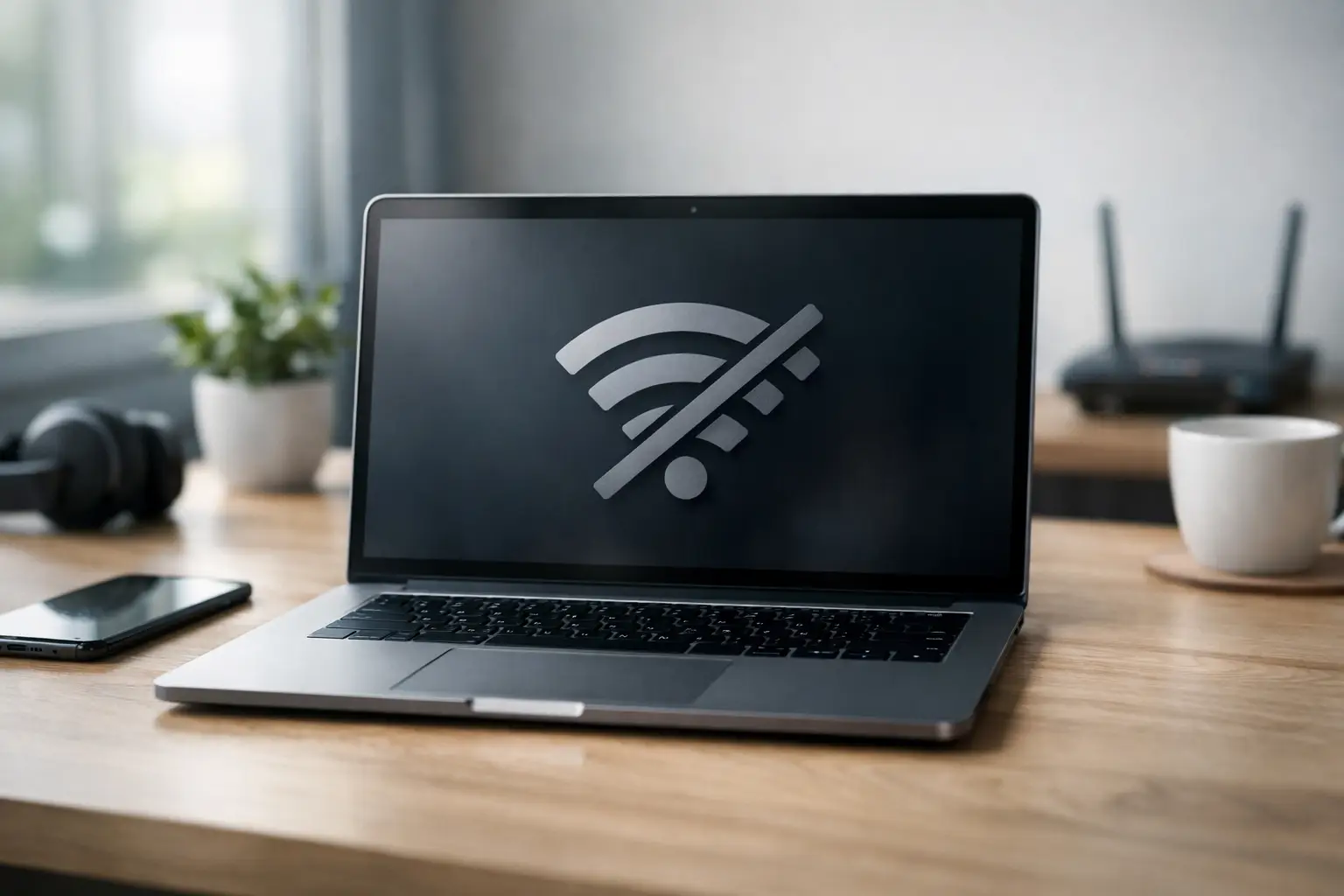
Laptopul vedea rețeaua ieri, iar azi lista de WiFi e goală sau rețeaua ta lipsește exact când ai nevoie de ea. Dacă te întrebi de ce nu vede WiFi laptopul, problema poate fi banală, dar poate ascunde și un defect de software sau hardware. Diferența o face ordinea verificărilor – una corectă te ajută să nu pierzi timp și să nu schimbi piese inutil.
De ce nu vede WiFi laptopul în anumite momente
Nu există o singură cauză. Uneori dispare adaptorul wireless din Windows după un update. Alteori routerul emite, dar pe o bandă pe care laptopul nu o gestionează corect. Mai apar și situații în care WiFi-ul funcționează pe telefon, însă laptopul nu găsește nicio rețea. Asta nu înseamnă automat că placa de rețea este defectă.
Din experiența de service, cele mai frecvente cauze sunt simple: WiFi dezactivat din tastatură, mod avion activ, driver corupt, servicii Windows oprite sau setări greșite pe router. Abia după acestea merită luate în calcul probleme precum o placă wireless slăbită, o antenă internă desprinsă ori un modul defect.
Verificările rapide care merită făcute prima dată
Începe cu elementele de bază. Pare evident, dar exact aici se rezolvă multe cazuri. Verifică dacă pe laptop este activat modul avion și dacă adaptorul WiFi nu a fost oprit accidental din tastele funcționale. La unele modele există combinații de tip Fn plus una dintre tastele F1-F12, iar la altele există buton software dedicat.
Apoi uită-te dacă laptopul vede măcar alte rețele. Dacă nu apare nimic în listă, problema este de regulă în laptop. Dacă apar alte rețele, dar nu a ta, atunci merită verificat mai atent routerul sau compatibilitatea dintre router și adaptorul wireless.
Un pas util este restartul complet, nu doar închiderea capacului. Repornește laptopul și scoate routerul din priză pentru 20-30 de secunde. Pare o soluție simplă, dar multe blocaje temporare de rețea dispar după o repornire curată.
Când problema este în Windows, nu în router
Windows poate pierde controlul asupra adaptorului wireless după actualizări, după instalarea unor utilitare de rețea sau după ieșirea din standby. În astfel de cazuri, WiFi-ul dispare din setări, apare cu semn de exclamare în Device Manager sau nu pornește deloc.
Intră în zona de setări a adaptorului și vezi dacă placa wireless apare activă. Dacă este dezactivată, o reactivezi. Dacă apare cu eroare, cel mai probabil driverul trebuie reinstalat sau actualizat. Aici apare una dintre cele mai comune confuzii: utilizatorul reinstalează Windows, dar folosește un driver generic, iar adaptorul continuă să funcționeze instabil.
La laptopuri mai vechi, diferența dintre un driver generic și cel corect de la producător se vede imediat. Rețeaua apare intermitent, semnalul este slab sau conexiunea cade fără motiv. La laptopuri business, problema poate fi și din politicile de economisire a energiei, care opresc adaptorul wireless ca să reducă consumul.
Semne că driverul WiFi este problema
Dacă după restart rețeaua apare pentru scurt timp și apoi dispare, dacă adaptorul wireless intră și iese din Device Manager sau dacă Windows raportează că dispozitivul nu poate porni, suspiciunea principală cade pe driver. Tot aici intră și cazurile în care laptopul se conectează doar la 2.4 GHz, dar nu vede deloc rețelele de 5 GHz.
În astfel de situații, soluția corectă nu este o suită de programe care instalează drivere la întâmplare. Contează modelul exact al laptopului și al plăcii wireless. Un driver apropiat, dar nu perfect compatibil, poate crea simptome greu de diagnosticat.
Când routerul emite, dar laptopul tot nu vede rețeaua
Dacă telefonul și alte dispozitive se conectează, iar laptopul nu vede deloc numele rețelei, nu exclude routerul prea repede. Există setări care afectează exact anumite adaptoare wireless.
Cea mai frecventă situație este legată de banda de 5 GHz. Unele laptopuri mai vechi nu suportă anumite canale sau nu lucrează bine cu anumite setări automate. Mai există și situația în care routerul a fost configurat doar pe 5 GHz, iar adaptorul laptopului suportă doar 2.4 GHz. Din exterior pare că laptopul are o problemă, dar de fapt avem o incompatibilitate tehnică simplă.
Lățimea canalului, standardul wireless activ și setările de securitate contează și ele. Dacă routerul folosește o combinație mai nouă, iar adaptorul laptopului este limitat, rețeaua poate deveni invizibilă pentru acel echipament. În mediul office, unde sunt mai multe access point-uri și profile de rețea, astfel de conflicte sunt și mai frecvente.
De ce nu vede WiFi laptopul doar în birou sau doar acasă
Aici merită privit contextul. Dacă laptopul vede rețelele în alte locații, atunci adaptorul wireless funcționează măcar parțial. Problema se mută spre configurația routerului, interferențe sau restricții locale.
În birouri, pot exista filtre MAC, SSID ascuns, separare pe VLAN sau politici de acces. Acasă, problema poate fi mai simplă: routerul a schimbat banda, canalul sau parola după un reset sau un update. În blocuri aglomerate, interferența radio este și ea un factor real, mai ales pe 2.4 GHz.
Când adaptorul WiFi există, dar semnalul lipsește complet
Dacă în Windows adaptorul apare, driverul pare instalat, însă laptopul nu detectează nicio rețea, trebuie luată în calcul partea hardware. Nu este primul scenariu, dar nici rar nu este.
La unele laptopuri, placa wireless este un modul separat. Se poate slăbi în timp, mai ales după șocuri, curățări neprofesioniste sau intervenții anterioare. Antenele interne pot fi desprinse sau deteriorate, iar rezultatul este clar: rețele puține, semnal foarte slab sau lipsa totală a detecției. Dacă problema a apărut după ce laptopul a fost desfăcut, suspiciunea merge direct în această direcție.
Pe modele mai noi, adaptorul wireless poate fi integrat pe placa de bază. Aici reparația devine mai sensibilă și trebuie evaluată corect. Uneori e suficientă remufarea, alteori e nevoie de înlocuire de modul, iar în cazuri mai complicate se discută despre soluții alternative sau intervenții la nivel de placă.
Cum faci diferența între o problemă temporară și una de service
Dacă WiFi-ul a dispărut o singură dată, după un update sau după ieșirea din sleep, sunt șanse bune să fie un blocaj software. Dacă problema revine des, dacă adaptorul dispare din sistem sau dacă laptopul vede rețelele doar când vrea, atunci nu mai vorbim de o întâmplare.
Merită service atunci când ai verificat setările de bază, ai repornit echipamentele, ai testat și pe alte rețele, iar comportamentul rămâne instabil. La fel și când laptopul nu vede niciun WiFi, deși alte dispozitive funcționează normal în aceeași zonă. Pentru firme, timpul pierdut cu încercări repetate costă mai mult decât o diagnosticare corectă de la început.
În practică, o intervenție bună nu înseamnă doar „merge acum”. Înseamnă să fie clar de ce a apărut problema, dacă poate reveni și ce trebuie făcut ca să nu se repete. Aici se separă depanarea reală de soluțiile provizorii.
Ce nu recomandăm să faci
Nu reseta Windows fără un motiv clar și nu instala drivere din surse îndoielnice. De multe ori, problema se agravează prin încercări făcute la întâmplare. Am văzut laptopuri care au ajuns în service cu sistemul de operare destabilizat, deși inițial aveau doar un adaptor dezactivat sau un driver nepotrivit.
Nici desfacerea laptopului acasă nu este o idee bună dacă nu ai experiență. Conectorii antenelor wireless sunt mici și sensibili, iar o intervenție grăbită poate transforma o problemă de configurare într-una hardware reală.
Când merită o diagnosticare completă
Dacă laptopul este folosit pentru lucru, școală, contabilitate, gestiune sau activitate de birou, merită verificat complet după primele semne de instabilitate. Conexiunea WiFi nu este doar un confort. Pentru multe persoane și firme, este condiția de bază ca lucrurile să funcționeze normal.
O diagnosticare corectă verifică adaptorul, driverele, setările Windows, compatibilitatea cu routerul și, la nevoie, partea hardware. Exact această abordare reduce timpul pierdut și elimină reparațiile inutile. Pentru clienții din Ploiești și Prahova, BasePlus tratează astfel de cazuri direct, cu accent pe cauză, nu doar pe simptom.
Dacă laptopul nu vede WiFi-ul tocmai când ai nevoie de el, nu forța soluții la întâmplare. O verificare făcută în ordinea corectă salvează timp, bani și, uneori, date mai importante decât pare la prima vedere.
