
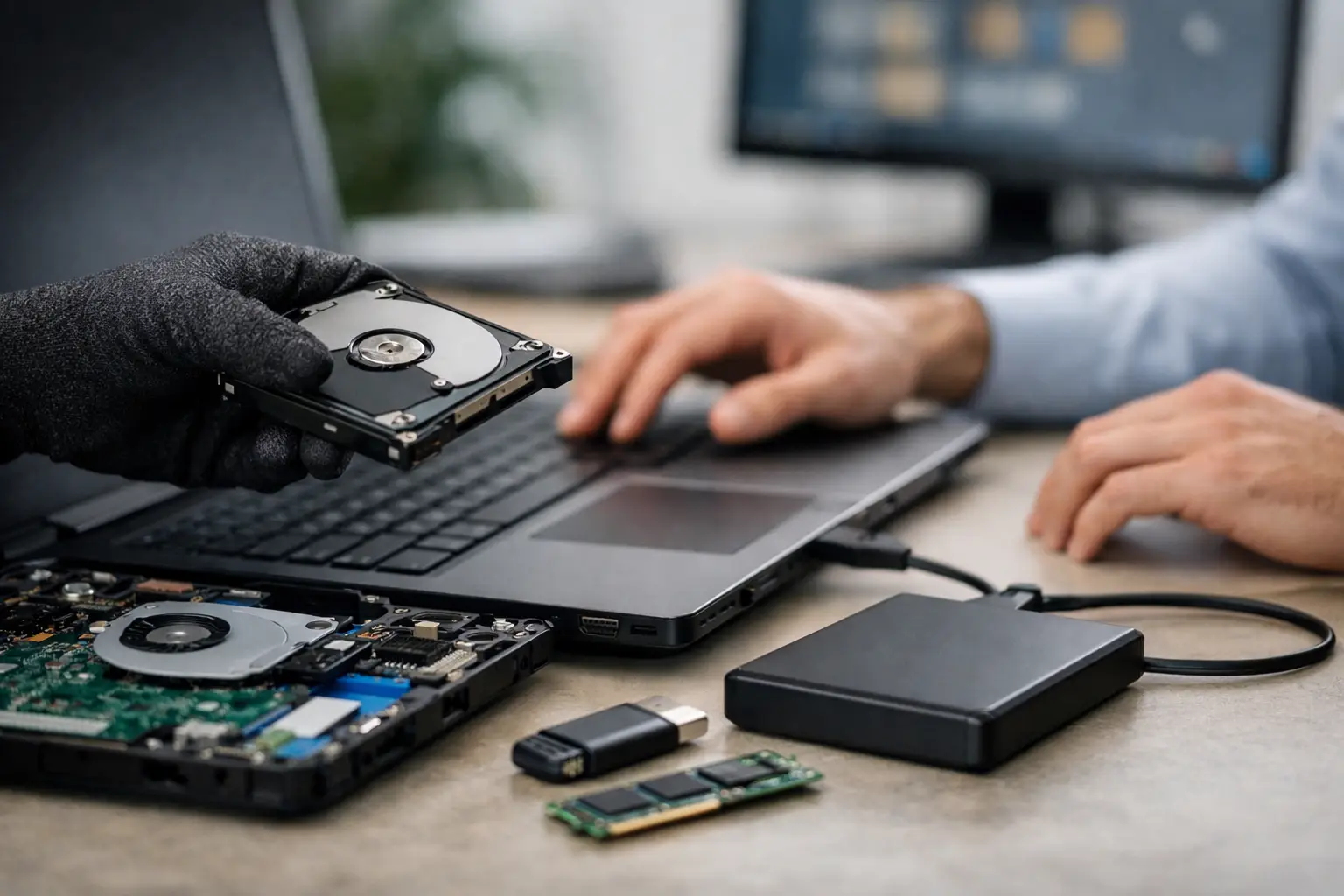
Când laptopul nu mai pornește, face zgomote ciudate sau îți spune brusc că discul nu este accesibil, prima reacție este de obicei greșită: îl repornești de mai multe ori, încerci programe la întâmplare și copiezi ce apuci. Dacă te întrebi cum recuperezi datele din laptop, regula de bază este simplă – fiecare încercare nepotrivită poate reduce șansele de recuperare.
În service vedem frecvent aceeași situație: problema inițială era recuperabilă, dar a fost agravată de testări repetate, reinstalări de Windows sau aplicații de recovery rulate direct pe discul afectat. Datele se pot salva în multe cazuri, dar metoda corectă depinde de cauză, nu doar de simptom.
Cum recuperezi datele din laptop fără să faci mai mult rău
Primul pas nu este un soft, ci un diagnostic de bun-simț. Trebuie să stabilești dacă ai o problemă logică, electronică sau mecanică. Diferența contează enorm.
Dacă ai șters fișiere din greșeală, ai formatat o partiție sau sistemul de operare s-a corupt, discutăm de obicei despre o problemă logică. Aici există șanse bune, atâta timp cât oprești imediat folosirea laptopului. Orice fișier nou scris pe disc poate suprascrie exact datele pe care vrei să le recuperezi.
Dacă laptopul pornește, dar hard diskul se aude ciudat, se blochează, dispare din BIOS sau cere mult timp până răspunde, problema poate fi fizică. În acest caz, insistarea cu reporniri sau scanări complete este riscantă. Un HDD cu defect mecanic se poate degrada de la o oră la alta. La SSD-uri, situația este diferită: nu apar de obicei zgomote, dar pot cădea brusc din cauza controllerului, a memoriei sau a unor probleme de alimentare.
Dacă laptopul nu pornește deloc, nu înseamnă automat că datele sunt pierdute. De multe ori, defectul este pe placa de bază, pe alimentare sau pe ecran, iar unitatea de stocare este intactă. În asemenea cazuri, datele pot fi extrase separat, fără să repari complet laptopul.
Ce faci imediat după ce observi problema
Oprește laptopul dacă bănuiești o defecțiune de stocare. Nu instala programe, nu rula verificări automate și nu reinstala sistemul de operare. Este una dintre cele mai costisitoare greșeli, mai ales când utilizatorul crede că „poate își revine după un Windows nou”.
Dacă ai acces încă la fișiere și discul răspunde normal, prioritatea este să copiezi datele esențiale pe un mediu extern. Începe cu documentele de lucru, bazele de date, arhivele contabile, pozele și orice nu poate fi refăcut ușor. Nu pierde timp cu foldere neimportante când semnele indică un disc instabil.
Dacă laptopul nu mai intră în Windows, dar discul este detectat, se poate încerca pornirea dintr-un mediu extern, cum ar fi un stick bootabil de diagnoză. Asta permite acces la date fără să scrii pe unitatea internă mai mult decât este necesar. Este o metodă utilă, dar numai dacă știi exact ce faci. Altfel, poți complica structura partițiilor sau poți forța un disc deja fragil.
Recuperare date după ștergere accidentală sau formatare
Acesta este scenariul cel mai favorabil. Dacă fișierele au fost șterse și coșul de reciclare a fost golit, datele nu dispar instantaneu fizic de pe disc. Spațiul este doar marcat ca disponibil pentru rescriere. De aceea viteza de reacție contează.
În astfel de cazuri, recuperarea se face ideal de pe un alt sistem, conectând discul ca unitate secundară sau lucrând pe o imagine clonată. Nu este recomandat să instalezi aplicația de recovery pe același laptop și pe același disc de pe care vrei să salvezi fișierele. Exact instalarea programului poate suprascrie datele pe care încerci să le recuperezi.
La SSD-uri există o nuanță importantă. Funcția TRIM poate șterge efectiv blocurile marcate ca libere, ceea ce reduce mult șansele după o ștergere accidentală. Asta nu înseamnă că orice recuperare de pe SSD este imposibilă, dar fereastra de timp poate fi mult mai scurtă decât la HDD.
Cum recuperezi datele din laptop dacă nu mai pornește
Când laptopul este mort complet, trebuie separat echipamentul de mediul de stocare. În multe modele, SSD-ul sau HDD-ul poate fi demontat și testat pe alt sistem. Dacă unitatea este sănătoasă, datele se copiază direct. Dacă nu, urmează etapa de diagnostic specific pe unitatea extrasă.
La laptopurile noi, în special ultrabookuri sau modele business compacte, SSD-ul poate fi în format M.2 sau chiar lipit pe placă în unele configurații. Aici intervenția trebuie făcută atent, pentru că nu toate unitățile sunt ușor accesibile și nu orice incompatibilitate de adaptor sau tensiune este benignă.
În mediul de business, unde un laptop nefuncțional poate bloca activitatea unei firme, abordarea corectă este să nu transformi recuperarea datelor într-un experiment intern. Dacă pe dispozitiv sunt baze de date, documente contractuale sau fișiere de lucru unice, prioritatea este protejarea informației, nu testarea unor soluții improvizate.
Semne că ai o problemă fizică de HDD sau SSD
Există câteva indicii clare. La HDD, clicurile repetitive, vibrațiile neobișnuite, blocajele severe la acces și dispariția intermitentă din sistem sunt semnale serioase. La SSD, simptomele sunt adesea mai puțin zgomotoase, dar la fel de grave: laptopul îngheață des, unitatea apare cu capacitate incorectă, nu mai este detectată sau devine read-only.
Aici apare limita software-ului. Niciun program nu repară un cap de citire defect sau un controller ars. Uneori se poate obține o clonare parțială dacă unitatea mai răspunde suficient pentru citire. Alteori, orice încercare de utilizare suplimentară crește riscul de pierdere totală.
Dacă suspectezi defect fizic, nu deschide unitatea și nu încerca soluții „de internet”. HDD-urile nu se repară pe birou, iar mituri vechi, cum ar fi răcirea extremă a discului, fac de regulă mai mult rău decât bine.
Când merită să încerci singur și când nu
Dacă ai șters un folder neimportant, laptopul funcționează normal și discul nu dă semne de defect fizic, poți încerca o recuperare logică, dar cu disciplină. Oprești utilizarea, eviți scrierea pe disc și salvezi fișierele recuperate pe alt suport. Chiar și atunci, rezultatele depind de cât de mult a fost folosit sistemul după incident.
Dacă vorbim despre date de firmă, documente critice, proiecte de licență, arhive foto sau orice informație care nu poate fi înlocuită, pragul de risc este mai mic. Aici nu contează doar dacă poți încerca, ci cât te costă dacă greșești. Din acest motiv, pentru multe situații, diagnosticarea într-un service este cea mai eficientă alegere încă de la început.
La BasePlus, astfel de cazuri sunt tratate pragmatic: mai întâi se verifică tipul defecțiunii, apoi se decide dacă datele pot fi extrase direct, clonate sau recuperate prin proceduri dedicate. Asta economisește timp și evită pașii care compromit suportul de stocare.
Cum previi situația în care trebuie să recuperezi datele
Cea mai ieftină recuperare este cea de care nu mai ai nevoie. Pentru utilizatorii individuali, asta înseamnă backup regulat pe un SSD extern sau într-un spațiu separat de laptop. Pentru firme, înseamnă o politică simplă și verificată de backup, nu doar presupunerea că „fișierele sunt pe laptop și e suficient”.
Un backup bun are cel puțin două copii ale datelor importante, păstrate pe medii diferite. Dacă ai doar fișierele pe desktop și o sincronizare care propagă automat ștergerile sau corupția, nu ai protecție reală. Ai doar o a doua versiune a aceleiași probleme.
Mentenanța ajută și ea. Un SSD monitorizat, un HDD înlocuit la timp, temperaturi ținute sub control și verificări periodice reduc mult riscul de incident. La nivel de companie, aici se vede diferența dintre reacție și prevenție: downtime mai mic, mai puține urgențe și pierderi de date mult mai rare.
Ce contează cel mai mult în practică
Dacă ar fi să reducem totul la o regulă simplă, aceasta ar fi: nu confunda accesul dificil la date cu pierderea definitivă a datelor. Multe laptopuri par „moarte”, dar informația poate fi încă salvată. Problema este că fereastra de intervenție corectă nu rămâne deschisă la nesfârșit.
Când apar semne de defect, oprește improvizațiile și tratează datele ca pe partea cea mai valoroasă a echipamentului. Laptopul se repară sau se înlocuiește. Fișierele pierdute, nu întotdeauna.

Comments (2)
[…] dacă sistemul de operare primește actualizări și dacă backupul chiar se poate restaura. Un backup nevalidat poate crea o falsă senzație de siguranță exact până în ziua în care este […]
[…] Reparațiile la placa de bază, conectorul de încărcare, balamale, circuite de alimentare ori recuperarea datelor cer însă alt nivel de echipare și […]
Comments are closed.