
Dacă ventilatoarele au început să se audă mai tare, carcasa se încălzește fără motiv clar sau sistemul pare mai lent în sarcini simple, de multe ori problema nu este software-ul, ci praful. Întrebarea „cum cureti calculatorul praf” apare exact în momentul în care semnele devin evidente: temperaturi mai mari, zgomot crescut și performanță instabilă.
Praful nu este doar o problemă de aspect. În timp, afectează răcirea, încarcă ventilatoarele, blochează fluxul de aer și poate scurta viața componentelor.
Curățarea corectă nu înseamnă să desfaci rapid capacul și să sufli aer la întâmplare. Dacă intervenția este făcută greșit, poți muta murdăria în zone sensibile, poți forța paletele ventilatoarelor sau poți atinge componente care cer mai multă atenție. De aceea, merită să tratezi operațiunea ca pe o lucrare de mentenanță, nu ca pe o improvizație de weekend.
De ce contează să cureți calculatorul de praf
În interiorul unui PC, praful se adună în special pe ventilatoare, radiatoare, filtre, sursă și în jurul plăcii video. Când depunerile devin consistente, aerul nu mai circulă cum trebuie. Procesorul și placa video lucrează la temperaturi mai ridicate, ventilatoarele compensează prin turații mai mari, iar sistemul ajunge să fie mai zgomotos și mai puțin stabil.
Pentru un utilizator casnic, asta se vede prin blocări, restarturi sau scăderi de performanță în jocuri și aplicații. Pentru o firmă, efectul este mai costisitor: downtime, întreruperi și uzură accelerată a echipamentelor. Mentenanța preventivă este mai ieftină decât o reparație apărută exact când ai nevoie de calculator.
Cum cureți calculatorul de praf fără să strici ceva
Primul pas este oprirea completă a sistemului. Nu doar shutdown, ci și scoaterea cablului de alimentare. Dacă lucrezi la un desktop, mută unitatea într-un spațiu bine aerisit, unde praful scos din carcasă nu rămâne în aceeași încăpere. Ideal este să eviți covoarele și suprafețele care favorizează electricitatea statică.
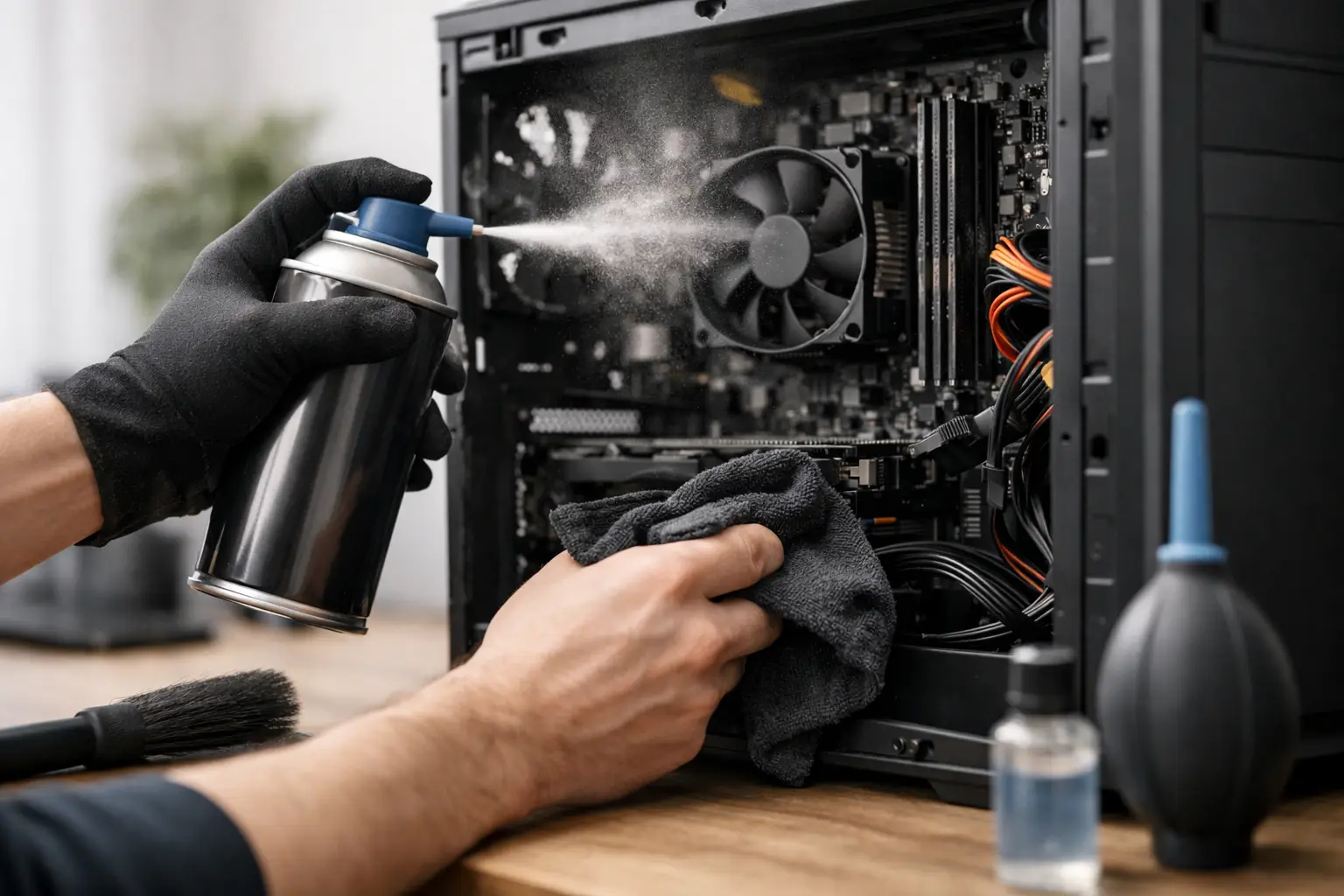
Ai nevoie de câteva lucruri simple: aer comprimat, o pensulă antistatică sau foarte moale, o lavetă uscată din microfibră și, dacă vrei o intervenție mai curată, o mască simplă pentru praf. Aspiratorul clasic nu este recomandat direct pe componente. Poate produce electricitate statică și poate trage sau lovi piese mici dacă este folosit neglijent.
După ce desfaci panoul lateral, uită-te întâi la starea generală. Dacă vezi doar un strat fin de praf, curățarea este ușoară. Dacă observi depuneri compacte pe radiatorul procesorului, pe ventilatoare sau în sursă, trebuie lucrat mai atent. Nu începe prin a sufla aer puternic în toate direcțiile. Ținta este să scoți praful afară din carcasă, nu să-l redistribui.
Ordinea corectă a curățării
Începe cu filtrele de praf și cu zonele de admisie a aerului. Acestea se murdăresc primele și, dacă sunt curățate, ai deja un flux de aer mai bun. Continuă cu ventilatoarele de carcasă, apoi radiatorul procesorului, placa video și partea de jos a carcasei, unde se adună frecvent depuneri.
Când folosești aer comprimat, ține tubul vertical și suflă în rafale scurte. În același timp, blochează ușor ventilatorul cu un obiect nemetalic sau cu un deget protejat, ca să nu se învârtă liber la viteză mare. Este un detaliu important. Rotirea forțată poate uza ventilatorul sau poate crea tensiuni inutile în ansamblu.
Pentru zonele unde praful s-a lipit, folosește pensula moale și apoi aer comprimat. Nu apăsa pe placa de bază, pe RAM sau pe cablaje. Mișcările trebuie să fie scurte și controlate. Dacă vezi murdărie între lamelele radiatorului, acolo merită insistat, fiindcă exact acea zonă afectează cel mai mult răcirea.
Ce faci cu sursa și placa video
Sursa este una dintre cele mai sensibile zone. Dacă nu ai experiență, nu o desface. Chiar și scoasă din priză, poate păstra încărcare electrică. Curățarea externă prin grilă, cu aer comprimat și atenție, este de regulă suficientă pentru utilizatorul obișnuit. Dacă sursa scoate zgomote, miroase a încins sau are depuneri masive, este mai sigur să fie verificată în service.
Placa video cere și ea prudență. Dacă are doar praf superficial, poți curăța fără demontare. Dacă radiatorul este încărcat puternic sau ventilatoarele sunt blocate parțial, uneori este nevoie de demontare și curățare în profunzime. Aici intervine diferența dintre o mentenanță de bază și una completă. Pentru un PC de gaming sau o stație de lucru, o intervenție făcută corect contează direct în temperaturi și stabilitate.
Greșeli frecvente când cureți calculatorul de praf
Cea mai comună greșeală este folosirea aspiratorului direct pe componente. Pare comod, dar nu este varianta sigură. A doua greșeală este suflarea prafului fără o logică clară, ceea ce mută depunerile dintr-un loc în altul, inclusiv în zone greu accesibile.
Mai apare și tentația de a folosi șervețele umede, soluții universale de curățare sau alcool aplicat incorect. Lichidele și electronica nu se împacă bine decât în contexte controlate. Pentru exteriorul carcasei poți folosi o lavetă potrivită, dar în interior regula de bază rămâne curățarea uscată și atentă.
O altă eroare este să desfaci mai mult decât este cazul. Dacă scoți procesorul, coolerul sau sursa fără să știi exact ce faci, ai șanse mari să transformi o operațiune simplă într-o problemă mai scumpă. Uneori, cel mai bun semn de experiență nu este cât demontezi, ci cât de bine știi unde să te oprești.
Cât de des trebuie făcută curățarea
Depinde de mediul în care stă calculatorul. Un PC aflat pe podea, lângă birou, va aduna mai mult praf decât unul ținut pe suport, într-o cameră curată. Dacă ai animale de companie, filtrele și ventilatoarele se încarcă mult mai repede. La fel și în birourile cu trafic mare sau în spații unde se imprimă mult și circulă particule fine.
Pentru majoritatea utilizatorilor, o verificare la 4-6 luni este o rutină bună. Nu înseamnă că de fiecare dată ai nevoie de o curățare completă, dar măcar vezi din timp dacă apar depuneri. În medii mai grele, intervalul poate coborî la 2-3 luni. În schimb, dacă sistemul stă într-un spațiu curat și are filtre eficiente, poți merge mai rar, dar fără să ignori semnalele.
Când nu mai e o simplă curățare
Dacă temperaturile rămân ridicate după curățare, problema poate fi alta. Pasta termoconductoare dintre procesor și cooler se poate usca în timp. Ventilatoarele pot avea joc sau uzură. Placa video poate necesita demontare și recondiționare termică. În aceste cazuri, curățarea ajută, dar nu rezolvă tot.
La fel, dacă sistemul se oprește singur, are ecrane albastre sau pornește greu, nu presupune automat că praful este singurul vinovat. Mentenanța corectă înseamnă și diagnostic. Uneori descoperi o sursă instabilă, un SSD cu erori sau o răcire montată incorect după o intervenție mai veche.
Cum cureți calculatorul de praf dacă este folosit la birou
În mediul de business, curățarea nu ar trebui tratată punctual, doar când apar probleme. Echipamentele folosite zilnic pentru contabilitate, operare, lucru în aplicații sau imprimare au nevoie de întreținere planificată. Când ai mai multe calculatoare, riscul nu mai este doar tehnic, ci operațional. Un singur sistem supraîncălzit poate bloca activitatea unui angajat exact într-un moment critic.
Aici contează consistența. O mentenanță periodică reduce riscul de defecte, prelungește durata de viață a componentelor și menține performanța la un nivel predictibil. Pentru firmele din Ploiești și Prahova, un service local care poate interveni rapid face diferența între o problemă controlată și o zi pierdută.
Când este mai sigur să mergi în service
Dacă nu ai mai deschis niciodată o unitate, dacă vezi depuneri mari în sursă sau pe radiatorul procesorului, ori dacă sistemul este scump și folosit intens, service-ul este varianta mai sigură. Asta este valabil mai ales pentru calculatoare de gaming, stații grafice sau PC-uri de firmă pe care rulează date importante.
Într-un service, curățarea poate fi făcută împreună cu verificări utile: temperaturi în sarcină, stare ventilatoare, nivel de zgomot, cablare, pastă termică și eventuale semne de uzură. La BasePlus, astfel de intervenții sunt tratate ca mentenanță reală, nu doar ca o suflare rapidă de praf. Diferența se vede în rezultate și în riscul mai mic de revenire cu aceeași problemă.
Calculatorul nu cere mult ca să funcționeze bine pe termen lung, dar cere întreținere făcută corect. Dacă ai dubii, mai bine oprești la timp o improvizație decât să repari după aceea o greșeală care putea fi evitată.

Comments (4)
[…] Curățarea internă trebuie făcută corect, nu improvizat. Aerul comprimat folosit greșit poate împinge praful în zone sensibile, iar manipularea necorespunzătoare a componentelor poate produce alte defecte. Pentru un birou obișnuit, o curățare profesională la 6-12 luni este de regulă suficientă. Dacă spațiul are mult praf, trafic intens sau echipamentele sunt amplasate sub birouri, frecvența trebuie crescută. […]
[…] stabilitatea SSD-ului, a plăcii video și chiar a etajelor de alimentare de pe placa de bază. O curățare internă și o întreținere corectă pot preveni defecte mai […]
[…] dintre cele mai ignorate cauze ale performanței slabe este temperatura. Praful din radiatoare, ventilatoarele uzate, airflow-ul slab din carcasă și pasta termică veche pot împinge […]
[…] Curățarea internă a unui laptop sau PC este un exemplu clar. Praful acumulat în ventilatoare și radiatoare, pasta termoconductoare degradată sau un cooler uzat pot produce temperaturi excesive și scăderea performanței. O intervenție făcută atent implică demontare, curățare, verificarea componentelor și testarea temperaturilor după reasamblare. În atelier, aceste etape pot fi parcurse fără grabă și fără riscul de a pierde șuruburi, componente mici sau elemente de fixare. […]
Comments are closed.