
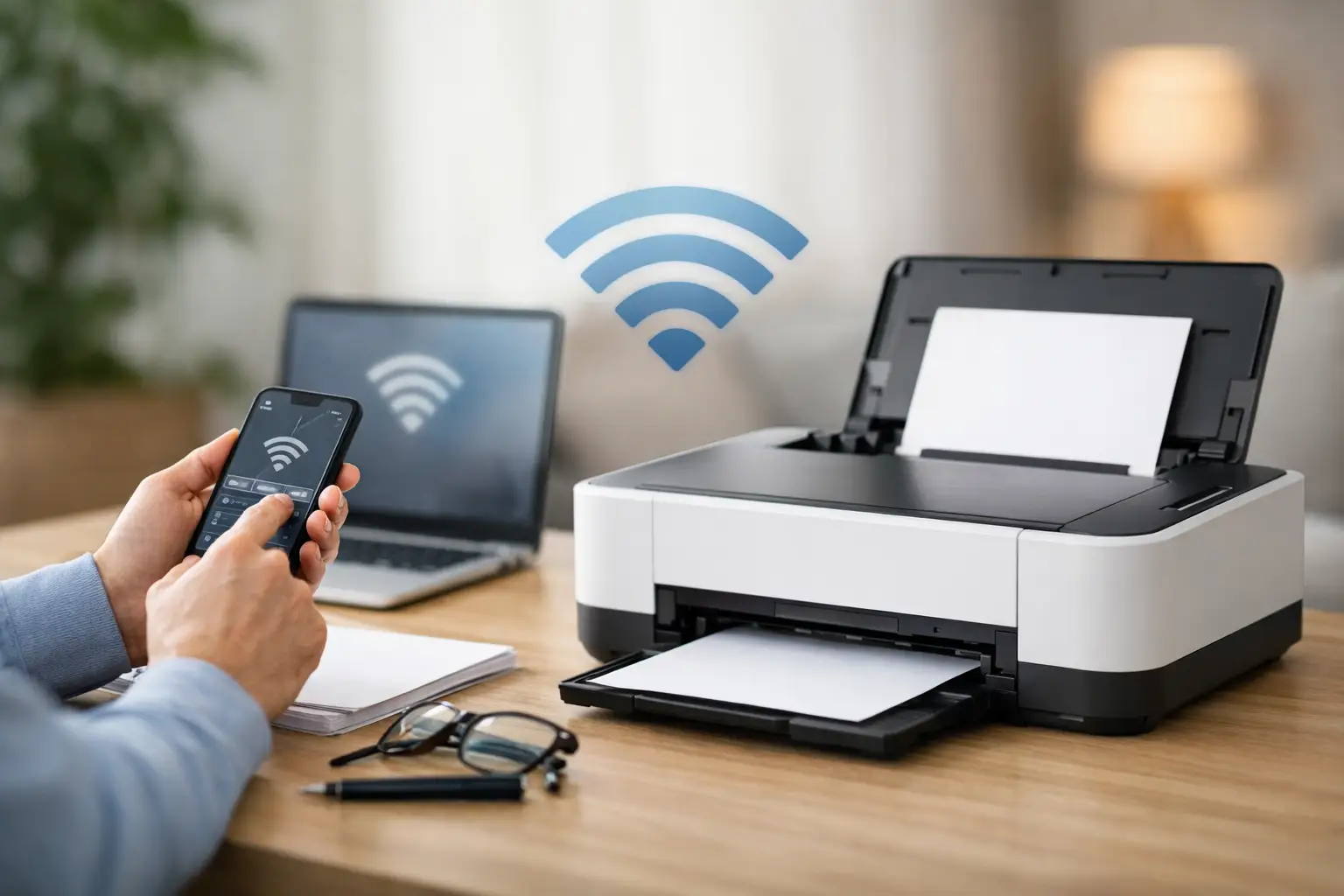
O imprimantă conectată corect la rețeaua wireless elimină cablurile inutile și permite printarea de pe laptop, telefon sau mai multe calculatoare din birou.
Totuși, când cauți să afli cum configurezi imprimanta WiFi, problema nu este de obicei imprimanta în sine, ci combinația dintre setările routerului, driver, rețea și dispozitivul de pe care printezi.
O configurare făcută corect de la început reduce erorile, documentele blocate în coadă și timpul pierdut cu reconectări.
Verifică înainte să conectezi imprimanta la WiFi
Începe cu lucrurile de bază: imprimanta trebuie să fie pornită, să aibă hârtie și cartușe sau toner funcționale și să afișeze pe ecran opțiunea de configurare wireless. Modelele fără display au, de regulă, un buton sau o combinație de butoane pentru activarea conexiunii WiFi.
Consultă simbolurile de pe panou: pictograma antenei sau a rețelei wireless indică de obicei starea conexiunii.
Ai nevoie și de numele rețelei, numit SSID, plus parola WiFi. Atenție la diferența dintre rețeaua de 2,4 GHz și cea de 5 GHz. Multe imprimante, în special cele mai vechi sau cele entry-level, funcționează doar pe 2,4 GHz.
Dacă routerul transmite două rețele cu nume diferite, conectează imprimanta la cea de 2,4 GHz. Laptopul sau telefonul poate rămâne pe 5 GHz, atât timp cât ambele rețele fac parte din aceeași infrastructură locală și nu sunt izolate între ele.
Într-un birou, evită rețeaua Guest pentru imprimantă. Aceasta este concepută să izoleze vizitatorii de echipamentele interne, iar calculatoarele nu vor putea identifica imprimanta.
Pentru firme, recomandarea este ca imprimanta să fie conectată la rețeaua de lucru sau la o rețea dedicată echipamentelor, configurată de administratorul IT.
Cum configurezi imprimanta WiFi din panoul ei de control
Cea mai sigură metodă este conectarea directă din meniul imprimantei. Denumirile diferă între producători, dar logica este aproape identică. Caută în meniul principal secțiuni precum Setări, Rețea, Wireless, Configurare LAN fără fir sau Asistent configurare WiFi.
Conectarea prin selectarea rețelei
Activează modul wireless, apoi pornește asistentul de configurare. Imprimanta va căuta rețelele disponibile și va afișa o listă cu numele lor. Selectează rețeaua corectă și introdu parola cu atenție.
O literă mare în loc de una mică, un spațiu adăugat accidental sau o tastatură configurată greșit sunt suficiente pentru a bloca asocierea.
După confirmare, imprimanta poate avea nevoie de unul sau două minute pentru a primi o adresă IP de la router. Dacă pe ecran apare mesajul Connected, Conectat sau o pictogramă WiFi stabilă, primul pas este finalizat.
Unele modele permit tipărirea unei pagini de configurare a rețelei. Păstreaz-o: pe ea găsești adresa IP a imprimantei, date utile dacă trebuie să o adaugi manual pe un computer.
Nu opri imprimanta și nu reporni routerul în timp ce procesul este în desfășurare. O întrerupere poate lăsa configurarea incompletă și va trebui să resetezi setările de rețea ale echipamentului înainte de o nouă încercare.
Conectarea prin WPS
Dacă atât routerul, cât și imprimanta au funcție WPS, poți evita introducerea parolei. Activează WPS din meniul imprimantei sau prin apăsarea butonului wireless, conform instrucțiunilor modelului. În următoarele două minute, apasă butonul WPS de pe router.
Metoda este rapidă pentru acasă, dar nu este întotdeauna disponibilă sau recomandată într-un mediu de firmă. Pe unele routere, WPS este dezactivat din motive de securitate.
Nu îl activa doar pentru a conecta o imprimantă dacă politica de securitate a rețelei nu permite acest lucru. În acest caz, configurarea prin SSID și parolă rămâne soluția corectă.
Instalează driverul pe calculator după conectare
Faptul că imprimanta este conectată la WiFi nu înseamnă automat că laptopul o poate utiliza. Sistemul de operare poate detecta modelul și instala un driver generic, însă funcții precum scanarea, imprimarea față-verso, selectarea tăvii sau monitorizarea tonerului pot lipsi.
Pentru utilizare completă, instalează software-ul și driverul potrivit modelului exact al imprimantei.
Pe Windows, intră în Setări, apoi Bluetooth și dispozitive, Imprimante și scanere, după care alege Adăugare dispozitiv. Dacă imprimanta apare în listă, selecteaz-o și finalizează instalarea.
Dacă nu apare, folosește opțiunea de adăugare manuală și introdu adresa IP din pagina de configurare tipărită anterior. O conexiune prin adresă IP este adesea mai stabilă în birouri cu mai multe imprimante.
Pe macOS, adaugă imprimanta din Configurări sistem, secțiunea Imprimante și scanere. În multe situații, sistemul o detectează automat prin AirPrint.
Dacă modelul este găsit, dar anumite funcții lipsesc, instalează driverul producătorului și adaugă din nou dispozitivul.
După instalare, tipărește o pagină de test. Nu sări peste acest pas. El confirmă că imprimanta este vizibilă în rețea, driverul este corect și coada de printare funcționează.
În cazul unei imprimante multifuncționale, testează separat și scanarea.
Configurează printarea de pe telefon sau tabletă
Telefonul trebuie să fie conectat la aceeași rețea locală ca imprimanta. Pentru iPhone și iPad, funcția AirPrint permite de multe ori identificarea automată a imprimantei din opțiunea Partajare sau Printare.
Pe telefoanele Android, configurarea depinde de serviciul de printare instalat și de producătorul imprimantei.
Dacă dispozitivul mobil nu vede imprimanta, verifică mai întâi rețeaua WiFi. Datele mobile active, o rețea pentru oaspeți sau un VPN pot împiedica detectarea.
Înainte să instalezi aplicații suplimentare, fă un test simplu: trimite un document de pe un laptop conectat la aceeași rețea. Astfel stabilești dacă problema este la imprimantă sau strict la telefon.
Probleme frecvente când configurezi imprimanta WiFi
Cea mai întâlnită situație este cea în care imprimanta pare conectată, dar calculatorul spune că este offline. Începe prin a verifica adresa IP. Dacă aceasta s-a schimbat după repornirea routerului, computerul poate încerca să comunice cu o adresă veche.
În mediile de firmă, o rezervare DHCP sau o adresă IP statică stabilită corect previne această problemă.
Dacă imprimanta nu găsește rețeaua, apropie-o temporar de router și verifică dacă rețeaua de 2,4 GHz este activă. Pereții groși, mobilierul metalic, camerele tehnice și interferențele de la alte echipamente pot reduce semnalul.
O imprimantă nu are nevoie de viteză mare, dar are nevoie de o conexiune constantă.
Atunci când parola este refuzată, verifică dacă routerul folosește un tip de securitate compatibil. Modelele mai vechi pot avea dificultăți cu anumite configurații moderne de securitate. Nu reduce securitatea întregii rețele fără o evaluare tehnică.
O actualizare de firmware pentru imprimantă sau router poate fi soluția mai sigură.
Dacă imprimanta este detectată, dar documentele rămân în coadă, șterge lucrările blocate, repornește serviciul de printare din sistemul de operare și trimite un singur document de test.
Evită să trimiți același fișier de mai multe ori: poți obține zeci de pagini duplicate imediat ce conexiunea revine.
În cazul unei imprimante utilizate de mai mulți colegi, nu o configura pe fiecare calculator printr-un cablu USB și nu instala drivere diferite la întâmplare. Stabilește o singură configurare de rețea, un driver compatibil și reguli clare pentru scanare și tipărire.
Asta simplifică mentenanța și reduce opririle în activitatea echipei.
Când este mai bine să ceri ajutor tehnic
Dacă imprimanta pierde periodic conexiunea, nu este vizibilă din anumite birouri, tipărește lent sau are erori repetate de driver, cauza poate fi în rețea, nu în echipament.
La fel, o imprimantă care nu acceptă parola corectă ori are o adresă IP conflictuală are nevoie de diagnostic, nu de încercări repetate.
Pentru utilizatorii casnici și firmele din Ploiești și Prahova, BasePlus poate verifica atât imprimanta, cât și routerul, driverul și stațiile de lucru care o folosesc. O intervenție corectă nu înseamnă doar conectarea echipamentului pentru moment, ci o configurare stabilă, sigură și ușor de administrat.
O imprimantă WiFi bine configurată trebuie să fie un echipament discret: disponibilă când ai nevoie de ea, fără parole reintroduse, fără documente pierdute și fără timp consumat cu erori care puteau fi prevenite.
